Eine WhatsApp-Nachricht zu planen bedeutet, Empfänger, Inhalt und Versandzeit vorab festzulegen. Das eignet sich für vereinbarte Rückmeldungen, Lieferhinweise oder Terminerinnerungen. TappyWhats ergänzt diesen Ablauf in WhatsApp Web auf dem Computer, in Chrome und Edge.
Inhalt vorbereiten und Uhrzeit prüfen
- 1Öffnen Sie WhatsApp Web und TappyWhats in dem Browser, der später senden soll.
- 2Wählen Sie bei den geplanten Nachrichten den Kontakt oder die Gruppe sowie ein zukünftiges Datum mit Uhrzeit. Prüfen Sie die Zeitzone des Unternehmens.
- 3Fügen Sie Text, Dateien oder eine Sprachnachricht hinzu. Eine Schnellantwort lässt sich kopieren und anpassen.
- 4Prüfen Sie Empfänger, Reihenfolge und Inhalt vor dem Speichern. Kontrollieren Sie anschließend den Versandstatus.
Beispiel: „Guten Tag [Name], hier sind die Hinweise für die Lieferung am [Datum]. Falls sich die Adresse geändert hat, geben Sie uns bitte hier Bescheid.“ Ersetzen Sie alle Platzhalter und planen Sie keine noch unbestätigten Angaben ein.
Sie können Text, Bilder, Videos, Dokumente, Audio und Sprachnachrichten zu einer geordneten Folge kombinieren. Eine eingefügte Schnellantwort wird als unabhängige Kopie in der Planung gespeichert. Spätere Änderungen am Original ändern die vorbereitete Nachricht nicht.
Einen einzelnen Versand vorbereiten
Erfahren Sie mehr über Inhalte, Zeitpunkte und Versandzustände.
Den ursprünglichen Browser verfügbar halten
Für den Versand müssen der ursprüngliche Computer und Browser eingeschaltet und online sein. WhatsApp Web muss im richtigen Konto geöffnet und verbunden sein. Prüfen Sie nach Unterbrechungen offene Sendungen. Bei unklarem Ergebnis kontrollieren Sie den Chat, bevor Sie erneut senden.
Einzelnen Termin oder Nachfasssequenz wählen
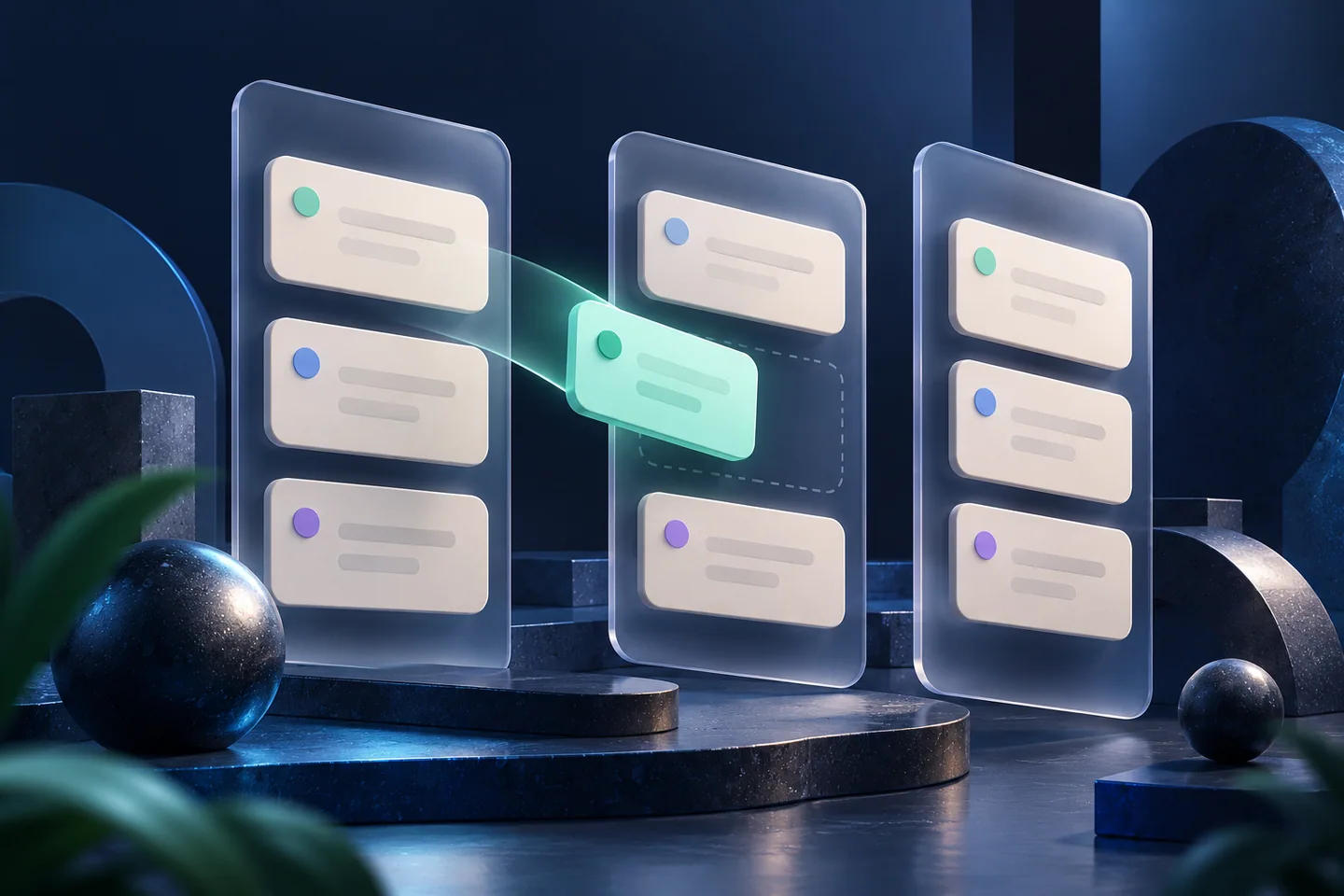
Jeder geplante Versand hat ein eigenes Datum und eine Uhrzeit. Er wiederholt sich nicht automatisch täglich oder wöchentlich. Für mehrere Kontakte nach einem Angebot eignet sich gegebenenfalls eine Sequenz je Kanban-Spalte mit Wartezeiten und Versandfenstern. Konfigurieren Sie das Ziel für Antworten, wenn eine Antwort die Sequenz beenden und die Karte zur persönlichen Bearbeitung zurückführen soll.
Nach einem Angebot nachfassen
Nutzen Sie eine Sequenz passend zum Verkaufsfortschritt.
Zugang und Grenzen verstehen
Die Installation ist kostenlos. Prüfen Sie das Kontingent für geplante Nachrichten in Ihrem Konto. CRM-Bearbeitung und Automatisierungen erfordern aktives Pro oder einen berechtigten siebentägigen Test ohne Kreditkarte. Anhänge bleiben im ursprünglichen Browser; prüfen Sie dort die Verfügbarkeit der Dateien.
Häufige Fragen
Kann ich eine geplante Nachricht ändern?
Je nach Versandzustand können Sie sie bearbeiten oder abbrechen. Prüfen Sie den Status, bevor Sie eine möglicherweise bereits laufende Sendung ändern.
Funktioniert der Versand bei ausgeschaltetem Computer?
Nein. Computer, ursprünglicher Browser und verbundene WhatsApp-Web-Sitzung müssen verfügbar sein. Prüfen Sie offene Sendungen bei Ihrer Rückkehr.
Ist das auch ein Buchungskalender?
Nein. Die Funktion bereitet Nachrichten vor. Verwalten Sie freie Zeiten, Buchungen und Änderungen weiterhin im tatsächlichen Kalender.

Organisieren Sie Ihr nächstes Verkaufsgespräch
Installieren Sie TappyWhats kostenlos. CRM-Bearbeitung und Automatisierungen benötigen Pro oder einen berechtigten siebentägigen Test ohne Kreditkarte.