
Qué escribir a un cliente que no responde a un presupuesto

Adapta mensajes de seguimiento por WhatsApp, aclara la próxima decisión y aprende cuándo cerrar un presupuesto sin respuesta.

Qué escribir a un cliente que no responde a un presupuesto
TappyWhats · BlogIlustración editorial.

Si un cliente no responde a un presupuesto, el siguiente mensaje debe facilitar la decisión. Quizá necesite comparar opciones, confirmar un detalle o posponer la compra. Recupera el pedido real y plantea una pregunta clara, sin interpretar el silencio como rechazo ni exigir una respuesta como si fuera una obligación.

Revisa lo acordado antes de contactar

Lee el último intercambio. Si el cliente dijo que decidiría el viernes, respeta ese plazo. Comprueba que enviaste el presupuesto a la conversación correcta y que sigue reflejando lo solicitado. Elige un horario adecuado para la relación comercial. Los modelos son editables, no una frecuencia de envío obligatoria.

Envía mensajes breves con un propósito

Primer contacto: “Hola, [nombre]. ¿Has podido revisar el presupuesto de [servicio]? Si tienes dudas sobre [alcance o entrega], puedo ayudarte por aquí.” Recuperas el contexto sin repetir toda la propuesta ni dar por hecho que el cliente ya decidió.

Aclarar la decisión: “Hola, [nombre]. ¿La opción [A] sigue encajando con lo que necesitas o convendría ajustar [detalle]? Puedo revisar la propuesta si tus planes cambiaron.” Ofrece únicamente cambios que puedas realizar de verdad.

Acordar el siguiente paso: “¿Prefieres que retomemos el tema el [día] o lo dejamos para otra ocasión?” Una elección es más útil que preguntar varias veces si leyó el mensaje anterior. Adapta el tono al intercambio que ya existe.

Registra la próxima acción en la oportunidad

Mantén la tarjeta en Presupuesto enviado mientras la decisión siga pendiente. Anota el último contacto, la duda abierta y la fecha de revisión. Si aparece un requisito nuevo, actualiza la etapa y responde a esa necesidad antes de enviar otro recordatorio.

Guarda el contexto junto al chat

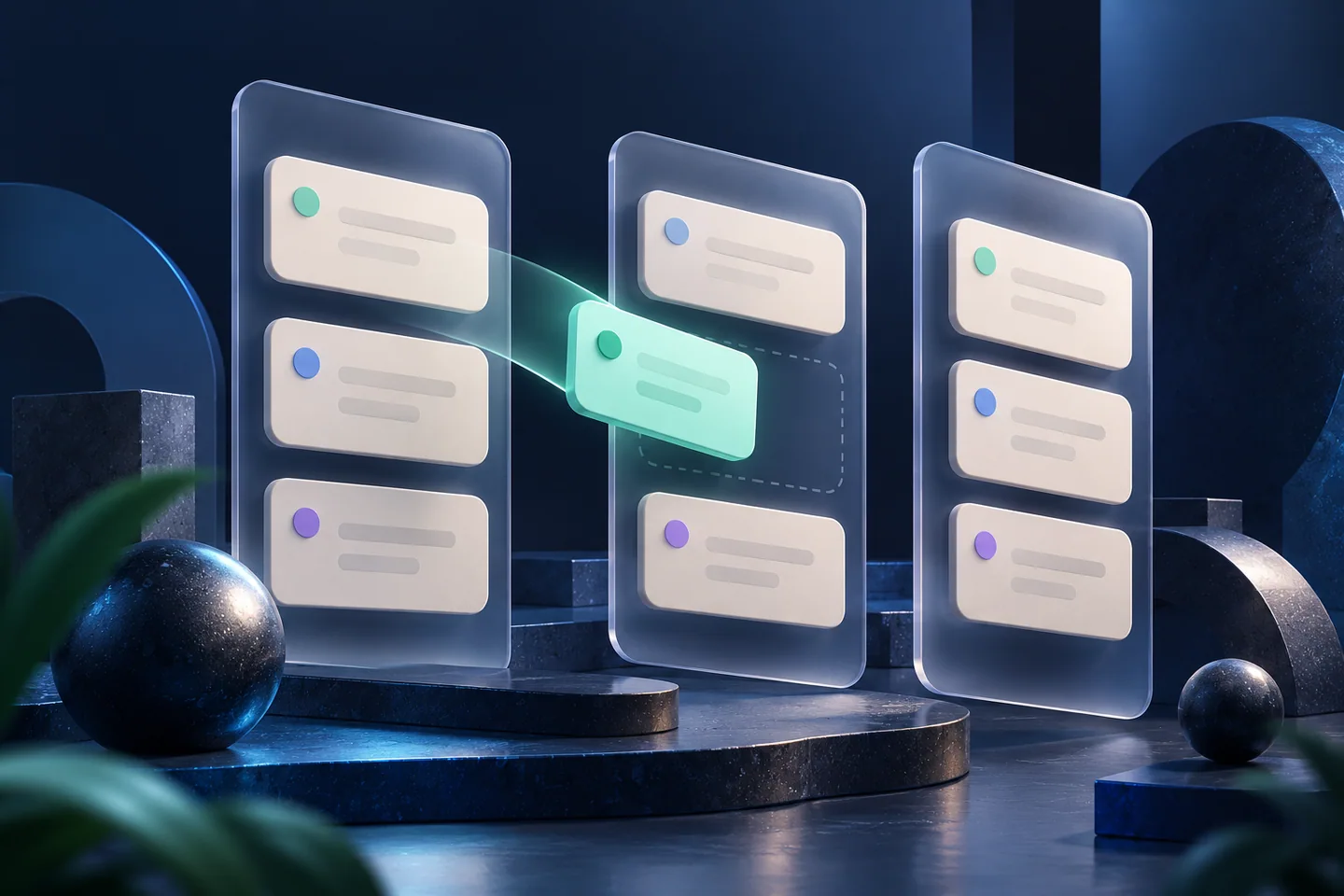
Usa etapas y notas para registrar qué falta en la propuesta.

Conocer el CRM

Configura la automatización alrededor de la conversación

En TappyWhats, las secuencias de seguimiento se configuran por columna del Kanban. Elige intervalos y franjas de envío, y configura el destino de las respuestas para detener la secuencia y devolver la tarjeta a atención. Editar el CRM y automatizar requiere Pro activo o una prueba elegible de siete días, sin tarjeta.

Mantén el ordenador y navegador de origen conectados a internet, con WhatsApp Web abierto y conectado. Tras una interrupción, revisa los envíos pendientes. Comprueba el chat antes de repetir un envío incierto, especialmente si ya has respondido manualmente.

Prepara la secuencia de la propuesta

Controla mensajes, esperas y el regreso a atención.

Ver seguimiento automático

Cierra el seguimiento si continúa el silencio

Mensaje de cierre: “Hola, [nombre]. Voy a cerrar este seguimiento por ahora para no insistir. Si [proyecto] vuelve a ser una prioridad, puedes escribirme por aquí.” Registra el resultado y detén la secuencia. No inventes escasez ni ofrezcas descuentos únicamente para provocar una respuesta.

Preguntas frecuentes

¿Cuánto tiempo debo esperar?

Usa la fecha de decisión acordada. Si no existe, elige un intervalo proporcional al pedido y pregunta por el momento adecuado.

¿Debo reenviar el mismo presupuesto?

Solo cuando resulte útil o te lo pidan. Identifica primero qué falta: entrega, alcance, aclaración del precio o tiempo para decidir.

¿Qué hago si pide que deje de escribir?

Detén el seguimiento, registra la preferencia y retira la oportunidad de cualquier secuencia de envío.

Organiza tu próxima conversación comercial

Instala TappyWhats gratis. La edición del CRM y las automatizaciones requieren Pro o una prueba elegible de siete días, sin tarjeta.
Qué saber antes de instalar.

Descubre cómo funcionan la instalación, la prueba y los envíos automáticos. Elige TappyWhats sabiendo qué aporta a tu trabajo.

La automatización funciona en tu PC, no en la nube

El envío automático requiere la computadora encendida, conexión a internet y WhatsApp Web abierto. Revisa los envíos pendientes después de una interrupción.

¿Necesito dejar la computadora encendida para que funcionen las automatizaciones?

Sí, y esto aplica a todo lo que es automático: seguimiento automático, mensajes programados y envío masivo (remarketing). TappyWhats no tiene un servidor que envíe mensajes por ti: quien los ejecuta es tu propia computadora, dentro del navegador, en la pestaña de WhatsApp Web. En la práctica, el servidor es tu PC. Si está apagada, en suspensión, sin internet o con WhatsApp Web cerrado, no se envía nada en ese horario. Si tu rutina envía de madrugada, el fin de semana o a lo largo de todo el día, la computadora tiene que quedarse encendida las 24 horas, con el navegador abierto en WhatsApp Web.

¿Por qué TappyWhats no envía desde la nube, como otras plataformas?

Porque justamente esa decisión es la que mantiene el precio bien bajo. Una plataforma en la nube necesita mantener un servidor conectado a tu WhatsApp las 24 horas del día, y ese costo se refleja en la mensualidad. TappyWhats funciona dentro del navegador que ya usas: no existe un servidor nuestro conectado a tu WhatsApp enviando mensajes y, por eso, no hay costo de infraestructura de envío por cliente. El precio de ese ahorro es depender de tu computadora encendida para lo que es automático. Es un intercambio consciente, pensado para quien está empezando y no quiere pagar una mensualidad alta.

Si apago la computadora o cierro el navegador, ¿la automatización se reanuda sola después?

No. Esta es la parte que debe quedar clara antes de que compres: el navegador no funciona en segundo plano. Si la computadora se apaga, entra en suspensión, se cae el internet o se cierra el navegador, la automatización se CORTA en el punto en que estaba y no se reanuda sola cuando la máquina vuelve. Al encenderla de nuevo, tienes que abrir WhatsApp Web y REVISAR MANUALMENTE lo que quedó a medias: confirmar quién ya recibió, qué no salió y reprogramar lo que faltó. Un mensaje programado para un horario en que la PC estaba apagada tampoco se envía después por su cuenta. No prometemos que todo se reanuda solo, porque hoy no es así. Si tu operación no puede depender de esto, el camino es TappyOne CRM (crm.tappy.id), que funciona en servidor.

¿Una laptop cerrada o una computadora en suspensión cuentan como encendidas?

No. Una laptop cerrada, una computadora en suspensión o hibernación y un navegador cerrado cortan la automatización igual que apagar la máquina y, como no se reanuda sola, cada una de esas situaciones se convierte después en revisión manual. Para que funcione de noche: en las opciones de energía de Windows, configura suspender e hibernar en "Nunca" (apagar solo la pantalla no afecta), deja Chrome o Edge abierto en la pestaña de WhatsApp Web, mantén el internet activo y evita que Windows se reinicie solo por actualizaciones.

No puedo dejar mi PC encendida todo el tiempo. ¿Existe una versión que funcione en servidor?

Sí: TappyOne CRM (crm.tappy.id). Es nuestra plataforma que funciona en un servidor nuestro, las 24 horas del día: el seguimiento, la programación y los envíos siguen ocurriendo con tu computadora apagada, y el equipo accede desde cualquier lugar. En resumen: TappyWhats es la opción de bajo costo para quien está empezando y puede dejar la PC encendida; TappyOne CRM es para quien ya no puede depender de una máquina encendida.

¿Puedo rentar una máquina en la nube (VPS) solo para dejar TappyWhats funcionando?

Sí. Hay quien renta una computadora remota con Windows y deja el navegador abierto ahí, justamente para no depender de la PC de casa. Funciona, pero pasas a pagar por esa máquina y a encargarte de ella: actualizaciones, la sesión de WhatsApp Web que se cae, reinicios.

Y las funciones que no son automáticas, ¿también requieren la PC encendida?

No. El CRM Kanban, las etiquetas, las notas, las respuestas rápidas, el historial y la búsqueda son de uso manual: funcionan cuando abres el navegador y no necesitan nada ejecutándose en segundo plano. El requisito de la computadora encendida aplica solo a lo que ocurre por sí solo en un horario: seguimiento automático, mensajes programados y envío masivo.

¿TappyWhats es gratis?

Las cuentas elegibles reciben siete días de Pro automáticamente al identificar la cuenta de WhatsApp conectada, sin tarjeta de crédito. Free: Sigue disponible después de la prueba, con límites menores. Editar el Kanban requiere Pro activo; los datos de la cuenta se conservan. Los precios varían según el país y aparecen en la página de planes. Las funciones automáticas requieren la computadora encendida con WhatsApp Web abierto.

¿Dónde quedan mis datos?

Depende de la función. El Kanban (etapas, tarjetas, etiquetas, notas y valores), los presupuestos, el Radar, la agenda y los mensajes programados quedan guardados en tu cuenta, en el servidor de TappyWhats, y aparecen en cualquier computadora en la que inicies sesión. Las respuestas rápidas, las campañas de envío, las tareas y los recordatorios quedan en el navegador de la computadora donde los creaste; para llevarlos a otra computadora, usa la copia de seguridad en JSON.

¿No puedes dejar la PC encendida las 24 horas?

Entonces el camino es TappyOne CRM: nuestra plataforma que funciona en servidor, las 24 horas del día. El seguimiento, la programación y los envíos siguen ocurriendo con tu computadora apagada, y el equipo accede desde cualquier lugar.

Conocer TappyOne CRM

TappyWhats es la opción de bajo costo para quien está empezando. TappyOne CRM es el siguiente paso.
