
Cómo reactivar clientes inactivos por WhatsApp con un motivo relevante

Segmenta clientes por su historial, encuentra una razón útil para volver a contactar y adapta mensajes sin presionar a quien no quiere continuar.

Cómo reactivar clientes inactivos por WhatsApp con un motivo relevante
TappyWhats · BlogIlustración editorial.

Reactivar a un cliente inactivo significa retomar una relación anterior con un motivo útil para conversar. Es diferente de dar seguimiento a un presupuesto todavía en negociación. Empieza por la última interacción real, lo que la persona compró o pidió y la relevancia de un nuevo contacto para ella.

Define la inactividad según tu negocio

Quien contrata un servicio anual no está inactivo después de unas semanas. Considera el ciclo habitual de compra o servicio. Separa clientes recurrentes, compradores ocasionales y personas que solo consultaron. Esos grupos tienen relaciones distintas con tu empresa y necesitan mensajes diferentes.

  • Compra anterior: comprueba el producto o servicio y si es oportuno contactar.
  • Proyecto aplazado: recupera el motivo de la pausa antes de proponer una conversación.
  • Incidencia pendiente: resuélvela antes de intentar una nueva venta.

Elige una razón importante para el cliente

Puede ser la reposición de un artículo, el momento de mantenimiento o una mejora vinculada a una petición anterior. Explica esa relación. Decir solo “te echamos de menos” deja a la persona la tarea de crear el tema. Un motivo concreto aporta algo útil que valorar, sin atribuirle una necesidad que no has confirmado.

Adapta el mensaje al historial

Compra anterior: “Hola, [nombre]. Hace un tiempo compraste [artículo] con nosotros. Ahora tenemos [novedad relevante]. ¿Te gustaría conocer los detalles o no es algo que necesites ahora?” Menciona solo datos correctos y evita adjuntar un catálogo completo sin necesidad.

Proyecto detenido: “Hola, [nombre]. Cuando hablamos, [proyecto] estaba pendiente de [contexto]. ¿Ha cambiado la situación? Si sigue en pausa, no hay problema.” Invitas a actualizar el contexto sin insinuar que el presupuesto antiguo sigue vigente.

Ciclo de servicio: “Hola, [nombre]. Te escribo sobre [servicio anterior]. ¿Sería útil hablar de [siguiente paso adecuado]? Si prefieres no recibir estos recordatorios, dímelo.” Personaliza el contenido antes de enviarlo y permite rechazar nuevos contactos con facilidad.

Organiza el historial de cada cliente

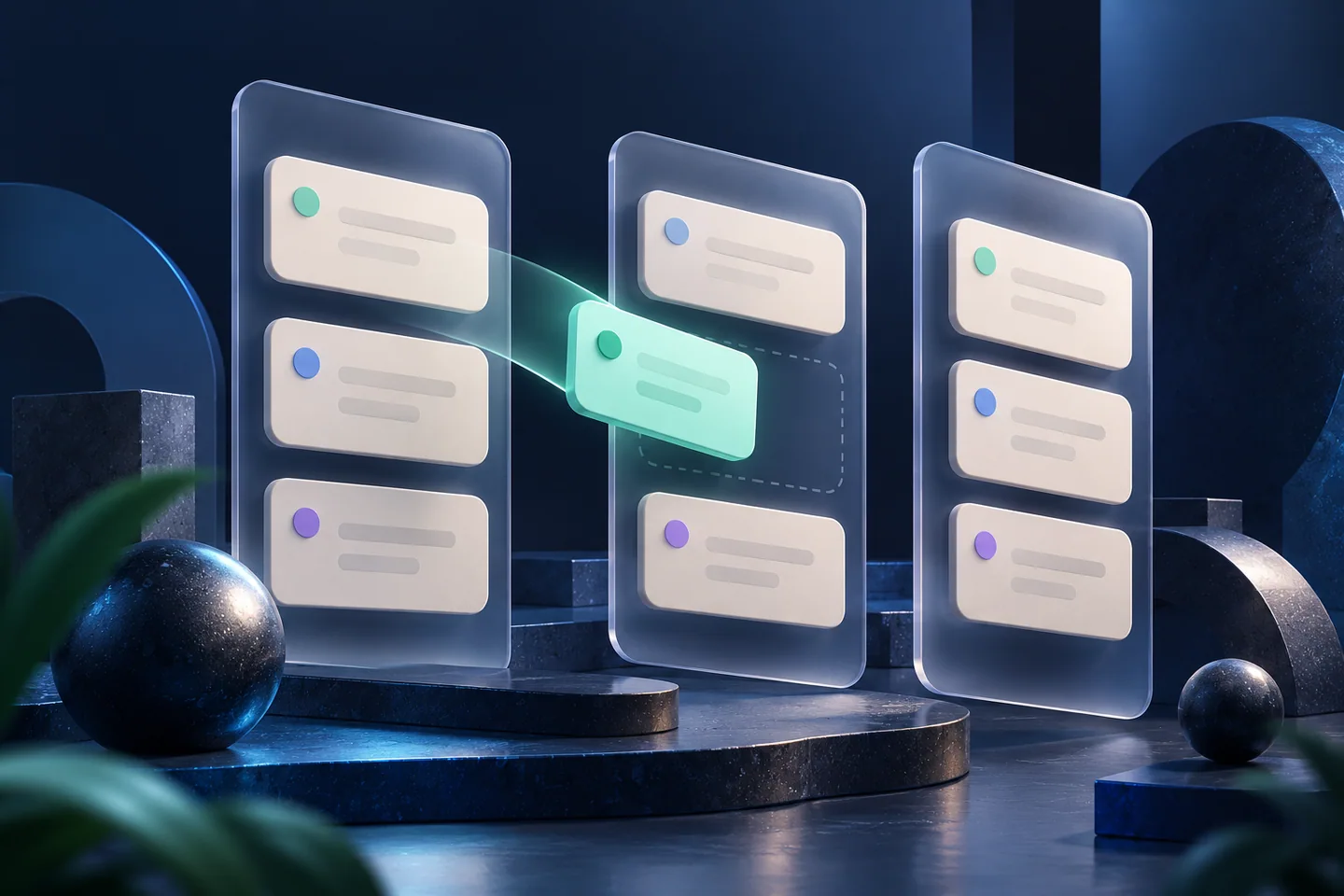
Separa la relación, la etapa y la próxima acción antes de escribir.

Conocer el CRM Kanban

Registra el resultado y respeta una negativa

Anota el motivo del contacto, la respuesta y el siguiente paso acordado. Si hay interés, crea o actualiza una oportunidad. Si no responde tras un seguimiento proporcionado, pausa el contacto. Si no quiere más mensajes, detente y registra la preferencia en lugar de incorporarlo a otra secuencia.

Revisa oportunidades conocidas

Usa el Radar para organizar acciones comerciales que ya tienen contexto.

Conocer el Radar

Automatiza solo un proceso definido

Las secuencias de columna de TappyWhats usan mensajes, intervalos y franjas configurados. La respuesta detiene y mueve la tarjeta solo si está configurada la regla de destino. Editar el CRM y automatizar requiere Pro activo o una prueba elegible de siete días, sin tarjeta. El envío necesita el ordenador y navegador de origen conectados, con WhatsApp Web abierto y conectado; revisa los pendientes tras interrupciones.

Preguntas frecuentes

¿Debo contactar a todos los antiguos clientes?

No. Selecciona personas cuyo historial haga relevante el mensaje y respeta las preferencias de contacto registradas.

¿Es necesario ofrecer un descuento?

No. Una novedad útil o una conversación de servicio oportuna puede tener más sentido que una promoción genérica.

¿Y si el presupuesto sigue abierto?

Trátalo como seguimiento de una propuesta y retoma la decisión actual. La reactivación corresponde a una relación que quedó inactiva.

Organiza tu próxima conversación comercial

Instala TappyWhats gratis. La edición del CRM y las automatizaciones requieren Pro o una prueba elegible de siete días, sin tarjeta.
Qué saber antes de instalar.

Descubre cómo funcionan la instalación, la prueba y los envíos automáticos. Elige TappyWhats sabiendo qué aporta a tu trabajo.

La automatización funciona en tu PC, no en la nube

El envío automático requiere la computadora encendida, conexión a internet y WhatsApp Web abierto. Revisa los envíos pendientes después de una interrupción.

¿Necesito dejar la computadora encendida para que funcionen las automatizaciones?

Sí, y esto aplica a todo lo que es automático: seguimiento automático, mensajes programados y envío masivo (remarketing). TappyWhats no tiene un servidor que envíe mensajes por ti: quien los ejecuta es tu propia computadora, dentro del navegador, en la pestaña de WhatsApp Web. En la práctica, el servidor es tu PC. Si está apagada, en suspensión, sin internet o con WhatsApp Web cerrado, no se envía nada en ese horario. Si tu rutina envía de madrugada, el fin de semana o a lo largo de todo el día, la computadora tiene que quedarse encendida las 24 horas, con el navegador abierto en WhatsApp Web.

¿Por qué TappyWhats no envía desde la nube, como otras plataformas?

Porque justamente esa decisión es la que mantiene el precio bien bajo. Una plataforma en la nube necesita mantener un servidor conectado a tu WhatsApp las 24 horas del día, y ese costo se refleja en la mensualidad. TappyWhats funciona dentro del navegador que ya usas: no existe un servidor nuestro conectado a tu WhatsApp enviando mensajes y, por eso, no hay costo de infraestructura de envío por cliente. El precio de ese ahorro es depender de tu computadora encendida para lo que es automático. Es un intercambio consciente, pensado para quien está empezando y no quiere pagar una mensualidad alta.

Si apago la computadora o cierro el navegador, ¿la automatización se reanuda sola después?

No. Esta es la parte que debe quedar clara antes de que compres: el navegador no funciona en segundo plano. Si la computadora se apaga, entra en suspensión, se cae el internet o se cierra el navegador, la automatización se CORTA en el punto en que estaba y no se reanuda sola cuando la máquina vuelve. Al encenderla de nuevo, tienes que abrir WhatsApp Web y REVISAR MANUALMENTE lo que quedó a medias: confirmar quién ya recibió, qué no salió y reprogramar lo que faltó. Un mensaje programado para un horario en que la PC estaba apagada tampoco se envía después por su cuenta. No prometemos que todo se reanuda solo, porque hoy no es así. Si tu operación no puede depender de esto, el camino es TappyOne CRM (crm.tappy.id), que funciona en servidor.

¿Una laptop cerrada o una computadora en suspensión cuentan como encendidas?

No. Una laptop cerrada, una computadora en suspensión o hibernación y un navegador cerrado cortan la automatización igual que apagar la máquina y, como no se reanuda sola, cada una de esas situaciones se convierte después en revisión manual. Para que funcione de noche: en las opciones de energía de Windows, configura suspender e hibernar en "Nunca" (apagar solo la pantalla no afecta), deja Chrome o Edge abierto en la pestaña de WhatsApp Web, mantén el internet activo y evita que Windows se reinicie solo por actualizaciones.

No puedo dejar mi PC encendida todo el tiempo. ¿Existe una versión que funcione en servidor?

Sí: TappyOne CRM (crm.tappy.id). Es nuestra plataforma que funciona en un servidor nuestro, las 24 horas del día: el seguimiento, la programación y los envíos siguen ocurriendo con tu computadora apagada, y el equipo accede desde cualquier lugar. En resumen: TappyWhats es la opción de bajo costo para quien está empezando y puede dejar la PC encendida; TappyOne CRM es para quien ya no puede depender de una máquina encendida.

¿Puedo rentar una máquina en la nube (VPS) solo para dejar TappyWhats funcionando?

Sí. Hay quien renta una computadora remota con Windows y deja el navegador abierto ahí, justamente para no depender de la PC de casa. Funciona, pero pasas a pagar por esa máquina y a encargarte de ella: actualizaciones, la sesión de WhatsApp Web que se cae, reinicios.

Y las funciones que no son automáticas, ¿también requieren la PC encendida?

No. El CRM Kanban, las etiquetas, las notas, las respuestas rápidas, el historial y la búsqueda son de uso manual: funcionan cuando abres el navegador y no necesitan nada ejecutándose en segundo plano. El requisito de la computadora encendida aplica solo a lo que ocurre por sí solo en un horario: seguimiento automático, mensajes programados y envío masivo.

¿TappyWhats es gratis?

Las cuentas elegibles reciben siete días de Pro automáticamente al identificar la cuenta de WhatsApp conectada, sin tarjeta de crédito. Free: Sigue disponible después de la prueba, con límites menores. Editar el Kanban requiere Pro activo; los datos de la cuenta se conservan. Los precios varían según el país y aparecen en la página de planes. Las funciones automáticas requieren la computadora encendida con WhatsApp Web abierto.

¿Dónde quedan mis datos?

Depende de la función. El Kanban (etapas, tarjetas, etiquetas, notas y valores), los presupuestos, el Radar, la agenda y los mensajes programados quedan guardados en tu cuenta, en el servidor de TappyWhats, y aparecen en cualquier computadora en la que inicies sesión. Las respuestas rápidas, las campañas de envío, las tareas y los recordatorios quedan en el navegador de la computadora donde los creaste; para llevarlos a otra computadora, usa la copia de seguridad en JSON.

¿No puedes dejar la PC encendida las 24 horas?

Entonces el camino es TappyOne CRM: nuestra plataforma que funciona en servidor, las 24 horas del día. El seguimiento, la programación y los envíos siguen ocurriendo con tu computadora apagada, y el equipo accede desde cualquier lugar.

Conocer TappyOne CRM

TappyWhats es la opción de bajo costo para quien está empezando. TappyOne CRM es el siguiente paso.
