
Come riattivare i clienti inattivi su WhatsApp con un motivo pertinente

Segmenta i clienti precedenti, trova una ragione utile per ricontattarli e adatta i messaggi senza insistere con chi non è interessato.

Come riattivare i clienti inattivi su WhatsApp con un motivo pertinente
TappyWhats · BlogIllustrazione editoriale.

Riattivare un cliente inattivo significa riprendere una relazione precedente con un motivo utile per parlare. È diverso dal seguire un preventivo ancora in trattativa. Parti dall’ultima interazione reale, da ciò che la persona ha acquistato o richiesto e dalla rilevanza di un nuovo contatto per lei.

Definisci l’inattività in base alla tua attività

Chi acquista un servizio annuale non è inattivo dopo poche settimane. Considera il normale ciclo di acquisto o assistenza. Separa clienti abituali, acquirenti occasionali e persone che hanno solo chiesto informazioni. Questi gruppi hanno rapporti diversi con l’azienda e non dovrebbero ricevere tutti lo stesso messaggio.

  • Acquisto precedente: verifica prodotto o servizio e opportunità del momento.
  • Progetto rinviato: recupera il motivo della pausa prima di proporre una conversazione.
  • Problema di assistenza aperto: risolvilo prima di tentare una nuova vendita.

Scegli un motivo che interessi al cliente

Può essere il ritorno di un articolo, il periodo di manutenzione o un miglioramento legato a una richiesta passata. Spiega il collegamento. Dire soltanto “ci manchi” lascia al cliente il compito di creare l’argomento. Una ragione concreta offre qualcosa di utile da valutare, senza attribuirgli un’esigenza che non hai verificato.

Adatta il messaggio al contesto precedente

Acquisto precedente: “Buongiorno [nome], tempo fa ha acquistato [articolo] da noi. Ora è disponibile [novità pertinente]. Desidera conoscere i dettagli oppure non è qualcosa che le serve al momento?” Cita soltanto informazioni corrette ed evita di allegare un catalogo completo senza necessità.

Progetto fermo: “Buongiorno [nome], quando ci siamo sentiti, [progetto] era in attesa di [contesto]. La situazione è cambiata? Se è ancora in pausa, nessun problema.” Inviti ad aggiornare il contesto senza suggerire che il vecchio preventivo sia ancora valido.

Ciclo del servizio: “Buongiorno [nome], la ricontatto a proposito di [servizio precedente]. Sarebbe utile parlare di [passo successivo adatto]? Se preferisce non ricevere questi promemoria, me lo faccia sapere.” Personalizza il testo prima dell’invio e consenti di rifiutare nuovi contatti facilmente.

Organizza il contesto dei clienti

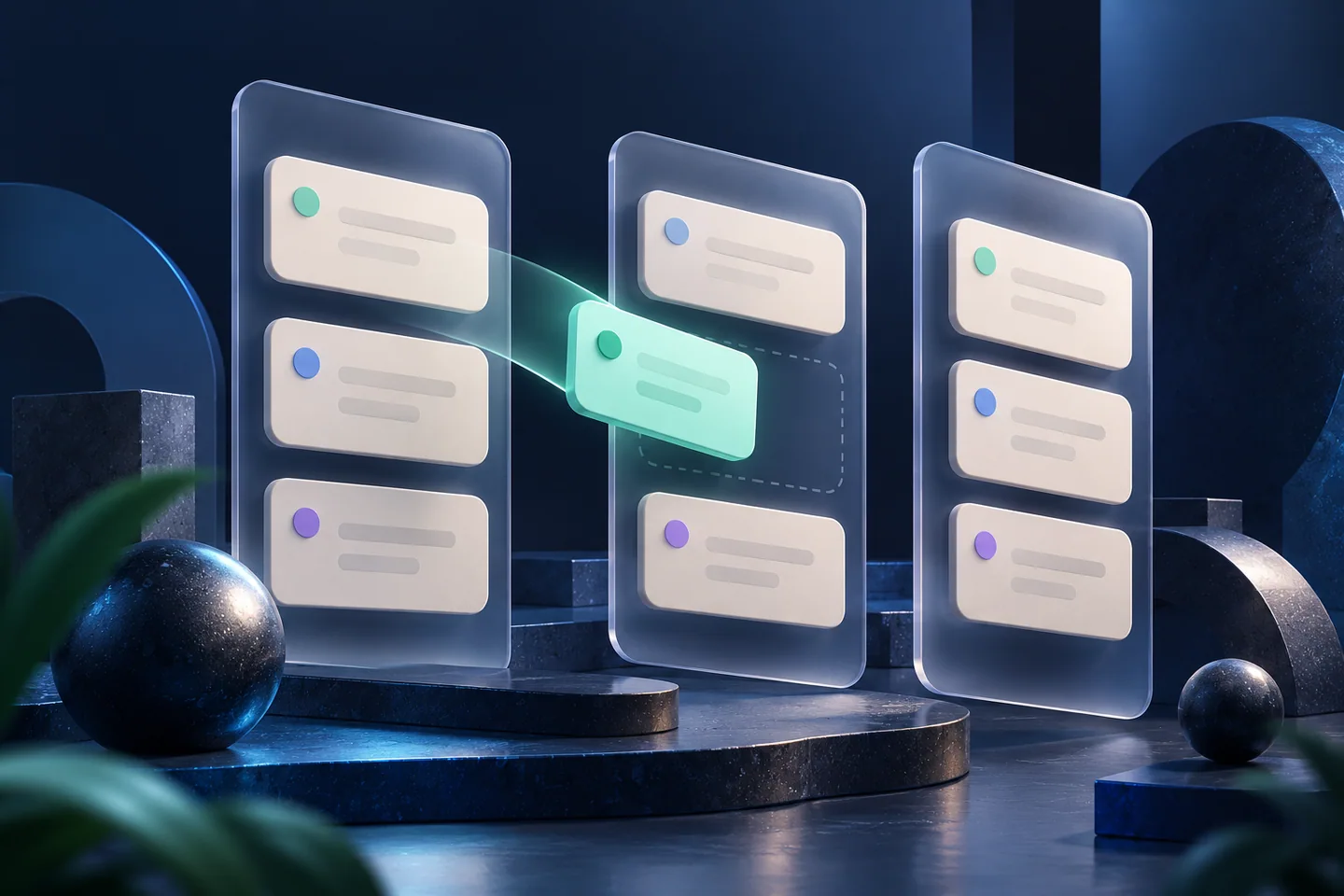
Separa relazione, fase e prossima azione prima di scrivere.

Scopri il CRM Kanban

Registra il risultato e rispetta un rifiuto

Annota motivo del contatto, risposta e prossimo passo concordato. Se c’è interesse, crea o aggiorna un’opportunità. Se non arriva risposta dopo un contatto di follow-up proporzionato, sospendi i contatti. Se la persona non desidera altri messaggi, fermati e registra la preferenza invece di inserirla in un’altra sequenza.

Rivedi le opportunità note

Usa il Radar per organizzare attività commerciali che hanno già un contesto.

Scopri il Radar

Automatizza solo un processo definito

Le sequenze per colonna di TappyWhats usano messaggi, intervalli e fasce configurati. Una risposta ferma e sposta la scheda solo con la regola di destinazione impostata. Modifica del CRM e automazioni richiedono Pro attivo o una prova di sette giorni per gli account idonei, senza carta. L’invio richiede computer e browser di origine online, con WhatsApp Web aperto e collegato; controlla le attività in sospeso dopo le interruzioni.

Domande frequenti

Devo scrivere a tutti i vecchi clienti?

No. Seleziona persone per cui il contesto renda rilevante il messaggio e rispetta le preferenze di contatto registrate.

Devo offrire uno sconto?

No. Una novità utile o una conversazione di servizio al momento giusto può essere più pertinente di una promozione generica.

E se il preventivo è ancora aperto?

Trattalo come follow-up di una proposta in corso. La riattivazione riguarda una relazione diventata inattiva.

Organizza la prossima conversazione commerciale

Installa TappyWhats gratuitamente. Modifica del CRM e automazioni richiedono Pro o una prova di sette giorni per gli account idonei, senza carta.
Cosa sapere prima dell’installazione.

Scopri come funzionano l’installazione, la prova e gli invii automatici. Scegli TappyWhats sapendo come si inserisce nel tuo lavoro.

L’automazione gira sul tuo PC — non nel cloud

L’invio automatico richiede il computer acceso, una connessione Internet e WhatsApp Web aperto. Controlla gli invii in sospeso dopo un’interruzione.

Devo lasciare il computer acceso perché le automazioni funzionino?

Sì, e questo vale per tutto ciò che è automatico: follow-up automatico, messaggi pianificati e invio massivo (remarketing). TappyWhats non ha un server che invia i messaggi al posto tuo: è il tuo stesso computer a fare il lavoro, dentro il browser, nella scheda di WhatsApp Web. In pratica, il server è il tuo PC. Se è spento, in sospensione, senza internet o con WhatsApp Web chiuso, in quel momento non viene inviato nulla. Se la tua routine invia di notte, nel fine settimana o durante tutta la giornata, il computer deve restare acceso 24 ore su 24, con il browser aperto su WhatsApp Web.

Perché TappyWhats non invia dal cloud, come altre piattaforme?

Perché è proprio questa scelta a mantenere il prezzo così basso. Una piattaforma cloud deve tenere un server collegato al tuo WhatsApp 24 ore su 24, e quel costo finisce nel canone mensile. TappyWhats funziona dentro il browser che usi già: non c’è un nostro server collegato al tuo WhatsApp che invia messaggi, quindi non c’è un costo di infrastruttura di invio per cliente. Il prezzo di questo risparmio è dipendere dal computer acceso per tutto ciò che è automatico. È un compromesso voluto, pensato per chi sta iniziando e non vuole pagare un canone mensile alto.

Se spengo il computer o chiudo il browser, l’automazione riparte da sola?

No. Questa è la parte che deve essere chiara prima dell’acquisto: il browser non funziona in background. Se il computer si spegne, va in sospensione, perde la connessione a internet o il browser viene chiuso, l’automazione si INTERROMPE dove si trovava e non riprende da sola quando la macchina torna attiva. Quando lo riaccendi, devi aprire WhatsApp Web e RIVEDERE MANUALMENTE ciò che è rimasto a metà: controllare chi ha già ricevuto, cosa non è partito e ripianificare ciò che manca. Anche un messaggio pianificato per un orario in cui il PC era spento non viene inviato più tardi da solo. Non promettiamo che tutto riparta da sé, perché oggi non succede. Se la tua attività non può dipendere da questo, la strada giusta è TappyOne CRM (crm.tappy.id), che funziona su server.

Un portatile chiuso o un computer in sospensione conta come “acceso”?

No. Un portatile chiuso, un computer in sospensione o ibernazione e un browser chiuso interrompono l’automazione proprio come spegnere la macchina — e, dato che non riprende da sola, ognuna di queste situazioni si traduce poi in una revisione manuale. Per far funzionare tutto di notte: nelle opzioni di risparmio energia di Windows, imposta sospensione e ibernazione su "Mai" (spegnere solo lo schermo va bene), tieni Chrome o Edge aperto sulla scheda di WhatsApp Web, mantieni la connessione a internet e impedisci a Windows di riavviarsi da solo per gli aggiornamenti.

Non posso lasciare il PC acceso tutto il tempo. Esiste una versione che funziona su server?

Sì: TappyOne CRM (crm.tappy.id). È la nostra piattaforma che funziona sui nostri server, 24 ore su 24 — follow-up, pianificazioni e invii continuano anche con il computer spento, e il tuo team può accedervi da qualsiasi luogo. In sintesi: TappyWhats è l’opzione a basso costo per chi sta iniziando e può lasciare il PC acceso; TappyOne CRM è per chi non può più dipendere da una macchina accesa.

Posso noleggiare una macchina nel cloud (VPS) solo per tenere TappyWhats in funzione?

Puoi. Alcune persone noleggiano un computer Windows remoto e lasciano lì il browser aperto, proprio per non dipendere dal PC di casa. Funziona, ma finisci per pagare quella macchina e doverla gestire: aggiornamenti, sessione di WhatsApp Web che cade, riavvii.

E le funzioni che non sono automatiche richiedono anche loro il PC acceso?

No. Il CRM Kanban, le etichette, le note, le risposte rapide, la cronologia e la ricerca si usano manualmente: funzionano quando apri il browser e non hanno bisogno di nulla in esecuzione in background. Il requisito del computer acceso vale solo per ciò che avviene da solo a un orario stabilito: follow-up automatico, messaggi pianificati e invio massivo.

TappyWhats è gratuito?

Gli account idonei ricevono automaticamente sette giorni di Pro quando viene identificato l’account WhatsApp collegato, senza carta di credito. Free: Resta disponibile dopo la prova, con limiti inferiori. Modificare il Kanban richiede Pro attivo; i dati dell’account vengono conservati. I prezzi variano in base al paese e sono indicati nella pagina dei piani. Le funzioni automatiche richiedono il computer acceso con WhatsApp Web aperto.

Dove vengono salvati i miei dati?

Dipende dalla funzione. Il Kanban (fasi, schede, etichette, note e valori), i preventivi, il Radar, l’agenda e i messaggi pianificati vengono salvati nel tuo account, sul server di TappyWhats, e compaiono su qualsiasi computer da cui accedi. Risposte rapide, campagne di invio, attività e promemoria restano nel browser del computer in cui li hai creati; per portarli su un altro computer, usa il backup JSON.

Non puoi lasciare il PC acceso 24 ore su 24?

Allora la strada giusta è TappyOne CRM: la nostra piattaforma che funziona su server, 24 ore su 24. Follow-up, pianificazioni e invii continuano anche con il computer spento, e il tuo team può accedervi da qualsiasi luogo.

Scopri TappyOne CRM

TappyWhats è l’opzione a basso costo per chi sta iniziando. TappyOne CRM è il passo successivo.
