
Como reativar clientes inativos no WhatsApp com contexto

Separe clientes pelo histórico, encontre um motivo relevante para retomar a conversa e adapte mensagens sem pressionar quem não quer continuar.

Como reativar clientes inativos no WhatsApp com contexto
TappyWhats · BlogIlustração editorial.

Reativar um cliente inativo é retomar uma relação anterior com um motivo útil para conversar. Isso difere do acompanhamento de um orçamento que ainda está em negociação. Comece pela última interação real, pelo que a pessoa comprou ou pediu e pela relevância de um novo contacto para ela.

Defina inatividade conforme o seu negócio

Quem compra um serviço anual não está inativo depois de poucas semanas. Considere o ciclo normal de compra ou atendimento. Separe clientes recorrentes, compradores ocasionais e pessoas que apenas fizeram uma consulta. Estes grupos têm relações diferentes com a sua empresa e não devem receber a mesma abordagem.

  • Compra anterior: verifique o produto ou serviço e se o momento justifica um contacto.
  • Projeto adiado: recupere o motivo da pausa antes de propor outra conversa.
  • Problema de atendimento em aberto: resolva a questão antes de tentar uma nova venda.

Escolha um motivo relevante para o cliente

Pode ser a reposição de um item, o período de manutenção ou uma melhoria ligada a um pedido anterior. Explique essa conexão. Dizer apenas “temos saudades suas” deixa a pessoa responsável por criar o assunto. Um motivo concreto oferece algo útil para avaliar, sem presumir uma necessidade que ainda não confirmou.

Adapte a mensagem ao histórico

Compra anterior: “Olá, [nome]. Comprou [item] connosco há algum tempo. Agora temos [novidade relevante]. Quer receber os detalhes ou não é algo de que precisa neste momento?” Use apenas informações corretas e evite anexar um catálogo inteiro sem necessidade.

Projeto parado: “Olá, [nome]. Na nossa última conversa, [projeto] aguardava [contexto]. A situação mudou? Se ainda estiver em pausa, tudo bem.” O texto permite atualizar a situação sem dar a entender que o orçamento antigo continua válido.

Ciclo de serviço: “Olá, [nome]. Estou a retomar o contacto sobre [serviço anterior]. Seria útil conversar sobre [próximo passo adequado]? Se preferir não receber estes lembretes, basta avisar.” Personalize antes de enviar e deixe uma forma simples de recusar novos contactos.

Organize o histórico de cada cliente

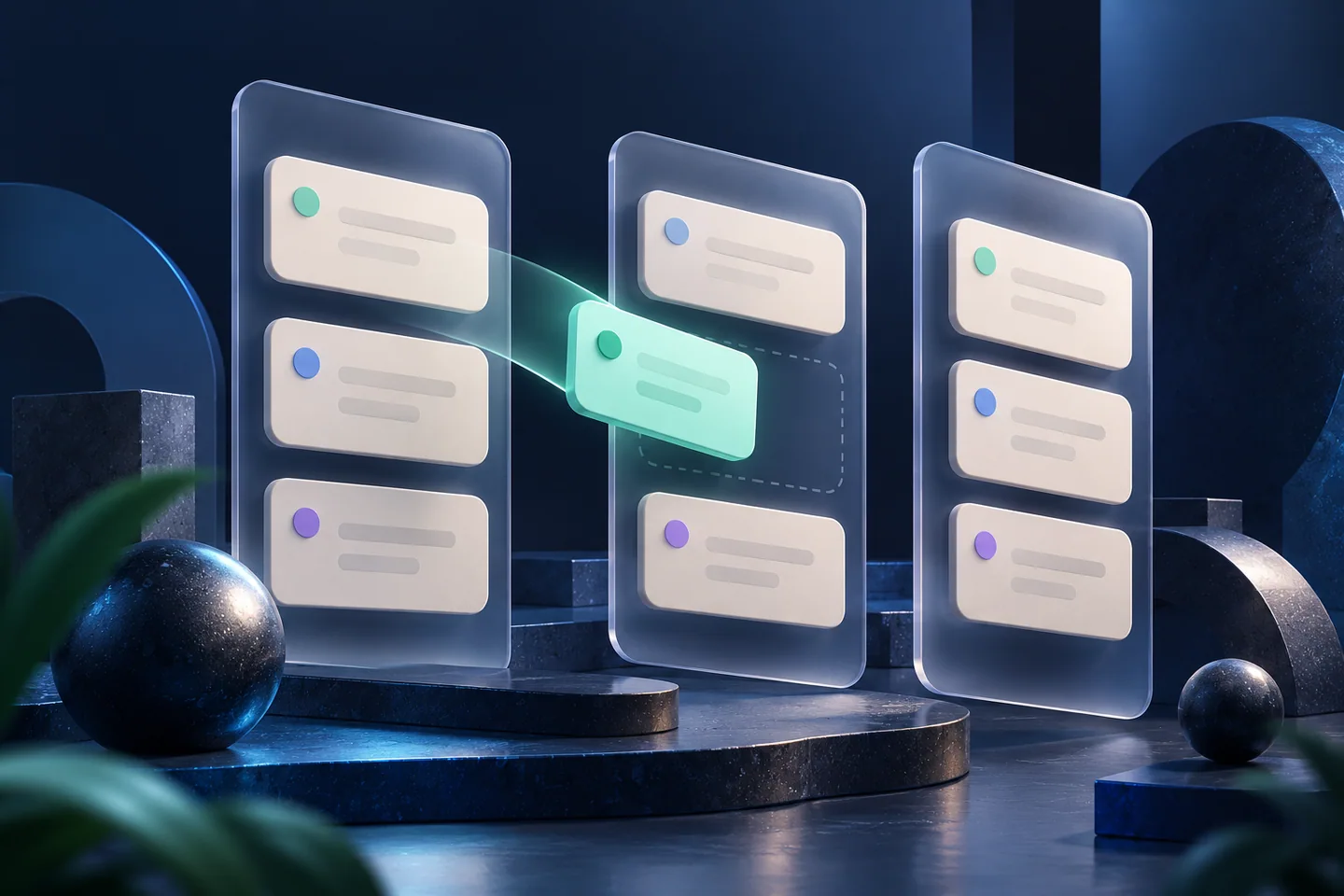
Separe relação, etapa e próxima ação antes de iniciar os contactos.

Conhecer o CRM Kanban

Registe o resultado e respeite a recusa

Anote o motivo do contacto, a resposta e o próximo passo acordado. Se houver interesse, crie ou atualize uma oportunidade. Sem resposta após um contacto de acompanhamento proporcional, suspenda a abordagem. Se a pessoa não quiser novos contactos, pare e registe a preferência, em vez de colocá-la noutra sequência.

Reveja oportunidades conhecidas

Use o Radar para organizar ações comerciais que já têm contexto.

Conhecer o Radar

Automatize apenas um processo definido

As sequências por coluna do TappyWhats usam mensagens, intervalos e faixas horárias de envio configurados. A resposta só interrompe e move o cartão com a regra de destino configurada. A edição do CRM e as automatizações exigem Pro ativo ou período de teste elegível de sete dias, sem cartão de crédito. O envio depende do computador e navegador de origem com ligação à Internet, com WhatsApp Web aberto e com sessão iniciada; reveja pendências após interrupções.

Perguntas frequentes

Devo falar com todos os clientes antigos?

Não. Escolha pessoas cujo histórico torne o contacto relevante e respeite as preferências de contacto registadas.

Preciso oferecer um desconto?

Não. Uma novidade útil ou uma conversa de serviço no momento certo pode fazer mais sentido que uma promoção genérica.

E se o orçamento ainda estiver aberto?

Trate-o como acompanhamento de proposta e retome a decisão atual. Reativação é para uma relação que ficou inativa.

Organize o próximo contacto comercial

Instale o TappyWhats gratuitamente. A edição do CRM e as automatizações exigem Pro ou período de teste elegível de sete dias, sem cartão de crédito.
O que saber antes de instalar.

Veja como funcionam a instalação, o período de teste e os envios automáticos. Escolha o TappyWhats sabendo como se aplica ao seu trabalho.

A automação funciona no seu PC — não na nuvem

O envio automático exige o computador ligado, ligação à internet e o WhatsApp Web aberto. Reveja os envios pendentes após uma interrupção.

Preciso de deixar o computador ligado para as automações funcionarem?

Sim — e isto vale para tudo o que é automático: follow-up automático, mensagens agendadas e disparo em massa (remarketing). O TappyWhats não tem um servidor a enviar mensagens por si: quem executa é o seu próprio computador, dentro do navegador, no separador do WhatsApp Web. Na prática, o servidor é o seu PC. Se estiver desligado, em suspensão, sem internet ou com o WhatsApp Web fechado, nada é enviado nesse horário. Se a sua rotina envia de madrugada, ao fim de semana ou ao longo do dia inteiro, o computador tem de ficar ligado 24 horas por dia, com o navegador aberto no WhatsApp Web.

Porque é que o TappyWhats não envia a partir da nuvem, como as outras plataformas?

Porque é precisamente essa escolha que mantém o preço tão baixo. Uma plataforma na nuvem tem de manter um servidor ligado ao seu WhatsApp 24 horas por dia, e esse custo aparece na mensalidade. O TappyWhats funciona dentro do navegador que já utiliza: não existe nenhum servidor nosso ligado ao seu WhatsApp a enviar mensagens e, por isso, não há custo de infraestrutura de envio por cliente. O preço desta poupança é depender do seu computador ligado para tudo o que é automático. É uma troca consciente, pensada para quem está a começar e não quer pagar uma mensalidade elevada.

Se eu desligar o computador ou fechar o navegador, a automação retoma sozinha depois?

Não. Esta é a parte que tem de ficar clara antes de comprar: o navegador não funciona em segundo plano. Se o computador se desligar, entrar em suspensão, perder a ligação à internet ou o navegador for fechado, a automação é INTERROMPIDA no ponto em que estava e não retoma sozinha quando a máquina volta. Ao ligá-la de novo, é preciso abrir o WhatsApp Web e REVER MANUALMENTE o que ficou a meio: confirmar quem já recebeu, o que não foi enviado e reagendar o que faltou. Uma mensagem agendada para uma hora em que o PC estava desligado também não é enviada mais tarde por si só. Não prometemos que tudo retoma sozinho, porque hoje não retoma. Se a sua operação não pode depender disto, o caminho é o TappyOne CRM (crm.tappy.id), que funciona num servidor.

Um portátil fechado ou um computador em suspensão conta como ligado?

Não. Um portátil fechado, um computador em suspensão ou hibernação e um navegador fechado interrompem a automação tal como desligar a máquina — e, como ela não retoma sozinha, cada uma destas situações obriga a uma revisão manual depois. Para funcionar durante a noite: nas opções de energia do Windows, defina a suspensão e a hibernação como "Nunca" (desligar apenas o ecrã não faz mal), deixe o Chrome ou o Edge aberto no separador do WhatsApp Web, mantenha a internet ligada e evite que o Windows reinicie sozinho para instalar atualizações.

Não posso deixar o meu PC ligado o tempo todo. Existe uma versão que funcione num servidor?

Existe: o TappyOne CRM (crm.tappy.id). É a nossa plataforma que funciona nos nossos servidores, 24 horas por dia — o follow-up, os agendamentos e os disparos continuam a acontecer com o seu computador desligado, e a equipa pode aceder a partir de qualquer lugar. Em resumo: o TappyWhats é a opção de baixo custo para quem está a começar e pode deixar o PC ligado; o TappyOne CRM é para quem já não pode depender de uma máquina ligada.

Posso alugar uma máquina na nuvem (VPS) só para manter o TappyWhats a funcionar?

Pode. Há quem alugue um computador remoto com Windows e deixe lá o navegador aberto, precisamente para não depender do PC de casa. Funciona, mas passa a pagar essa máquina e a ter de cuidar dela: atualizações, a sessão do WhatsApp Web que cai, reinícios.

E as funcionalidades que não são automáticas — também exigem o PC ligado?

Não. O CRM Kanban, as etiquetas, as notas, as respostas rápidas, o histórico e a pesquisa são de utilização manual: funcionam quando abre o navegador e não precisam de nada a correr em segundo plano. A exigência do computador ligado aplica-se apenas ao que acontece sozinho a uma hora definida: follow-up automático, mensagens agendadas e disparo.

O TappyWhats é grátis?

As contas elegíveis recebem sete dias de Pro automaticamente quando a conta WhatsApp ligada é identificada, sem cartão de crédito. Free: Continua disponível após o período de teste, com limites inferiores. Editar o Kanban exige Pro ativo; os dados da conta são preservados. Os preços variam consoante o país e são apresentados na página de planos. As funcionalidades automáticas exigem o computador ligado, com o WhatsApp Web aberto.

Onde ficam os meus dados?

Depende do recurso. O Kanban (etapas, cards, etiquetas, notas e valores), os orçamentos, o Radar, a agenda e as mensagens agendadas ficam guardados na sua conta, no servidor do TappyWhats, e aparecem em qualquer computador em que entrar. Respostas rápidas, campanhas de envio, tarefas e lembretes ficam no navegador do computador em que foram criados; para os levar para outro computador, use a cópia de segurança em JSON.

Não pode deixar o PC ligado 24 horas por dia?

Então o caminho é o TappyOne CRM: a nossa plataforma que funciona num servidor, 24 horas por dia. O follow-up, os agendamentos e os disparos continuam a acontecer com o seu computador desligado, e a equipa pode aceder a partir de qualquer lugar.

Conhecer o TappyOne CRM

O TappyWhats é a opção de baixo custo para quem está a começar. O TappyOne CRM é o passo seguinte.
