واٹس ایپ پر اپائنٹمنٹ کی تصدیق، یاد دہانی اور وقت بدلنے کے پیغامات

واضح تصدیق لکھیں، جواب درج کریں اور یاد دہانیاں سنبھالیں۔ پیغام شیڈولنگ اور بکنگ سافٹ ویئر کا فرق سمجھیں۔

واٹس ایپ پر اپائنٹمنٹ کی تصدیق، یاد دہانی اور وقت بدلنے کے پیغامات
TappyWhats · بلاگادارتی عکاسی۔

واضح تصدیق سے گاہک کو آنے کا وقت اور ضروری تیاری معلوم ہوتی ہے۔ پہلی تصدیق، قریب آنے والی یاد دہانی اور وقت بدلنے کی درخواست الگ مقاصد رکھتے ہیں۔ ہر پیغام اصل اپائنٹمنٹ کے درست ریکارڈ سے بنائیں۔

بنیادی کیلنڈر پہلے دیکھیں

نام، خدمت، مکمل تاریخ، وقت، جگہ اور ذمہ دار فرد کی جانچ کریں۔ آن لائن ملاقات یا دوسرے علاقے کے گاہک کے لیے ٹائم زون اور درست لنک لکھیں۔ کئی دن پہلے تیار پیغام میں «کل» لکھنے سے گریز کریں۔

طے کریں جواب کون درج کرے گا اور کیلنڈر کون بدلے گا۔ واٹس ایپ پیغام بھیجنے سے جگہ خود بک یا تبدیلی منظور نہیں ہوتی۔ ٹیم ایک ہی بنیادی ریکارڈ استعمال کرے۔

واضح تصدیق مانگیں

تصدیق: «السلام علیکم [نام]، [کاروبار] کی طرف سے پیغام ہے۔ [خدمت] کی اپائنٹمنٹ [تاریخ]، [وقت] پر [جگہ] درج ہے۔ براہ کرم جواب دے کر تصدیق کریں۔ وقت بدلنا ہو تو بتائیں تاکہ دوسرے انتخاب دیکھ سکیں۔»

تیاری: «[تاریخ] کی [خدمت] کے لیے [واقعی ضروری چیز] تیار رکھیں۔ تیاری یا جگہ کے بارے میں سوال ہو تو یہاں جواب دے سکتے ہیں۔»

منسوخی کی شرط صرف تب لکھیں جب واقعی لاگو ہو اور درست طور پر بتائی گئی ہو۔ تصدیق کے لیے غیر ضروری ذاتی معلومات نہ شامل کریں۔ وصول کنندہ دوبارہ دیکھیں۔

تازہ معلومات والی یاد دہانی دیں

یاد دہانی: «السلام علیکم [نام]، [تاریخ] کو [وقت] پر [جگہ] میں [خدمت] کی یاد دہانی ہے۔ آنے میں مشکل ہو تو بتائیں تاکہ وقت کے بارے میں مدد کر سکیں۔»

وقت کاروبار کے اوقات اور گاہک کی رضامندی کے مطابق رکھیں۔ پہلے دیکھیں اپائنٹمنٹ منسوخ یا تبدیل تو نہیں ہوئی۔ سابق جواب کی بنیاد پر اگلا قدم لیں؛ ایک ہی تصدیق بار بار نہ مانگیں۔

وقت بدلنے کی درخواست سنبھالیں

ابتدائی جواب: «بتانے کا شکریہ، [نام]۔ [خدمت] کے لیے دوسرا وقت دیکھتے ہیں۔ کیا [مجوزہ دن] مناسب ہے؟ دستیابی دیکھ کر نیا وقت پکا کریں گے۔»

اتفاق کے بعد: «تبدیلی درج کر دی ہے۔ [خدمت] اب [تاریخ]، [وقت] پر [جگہ] ہوگی۔ براہ کرم پچھلا وقت نظر انداز کریں۔» کیلنڈر اور پرانے زیر التوا پیغامات بدلیں تاکہ دو مختلف اوقات نہ پہنچیں۔

پیغام شیڈول کر کے نتیجہ دیکھیں

TappyWhats میں رابطہ، تاریخ، وقت اور مواد چنیں۔ یہ پیغامات کی شیڈولنگ ہے، خالی جگہ، وقت کے ٹکراؤ یا عملے کی دستیابی سنبھالنے والا بکنگ سافٹ ویئر نہیں۔ شیڈول روزانہ یا ہفتہ وار خود نہیں دہراتا۔

مقررہ وقت کے لیے پیغام تیار کریں

شیڈول بنانے اور بھیجنے کی حالت دیکھنے کا طریقہ سمجھیں۔

پیغامات کی شیڈولنگ دیکھیں

اصل کمپیوٹر اور براؤزر چل رہے ہوں، انٹرنیٹ ہو اور درست اکاؤنٹ کا WhatsApp Web کھلا ہو۔ تعطل کے بعد حالت اور گفتگو دیکھ کر کوشش کریں۔ تبدیلی یا منسوخی ارسال کی حالت پر منحصر ہے۔

تنصیب مفت ہے، مگر CRM میں ترمیم اور آٹومیشن کے لیے فعال Pro یا اہل 7 دن کی آزمائش ضروری ہے، بغیر کریڈٹ کارڈ۔

مرحلہ اور اگلا کام درج کریں

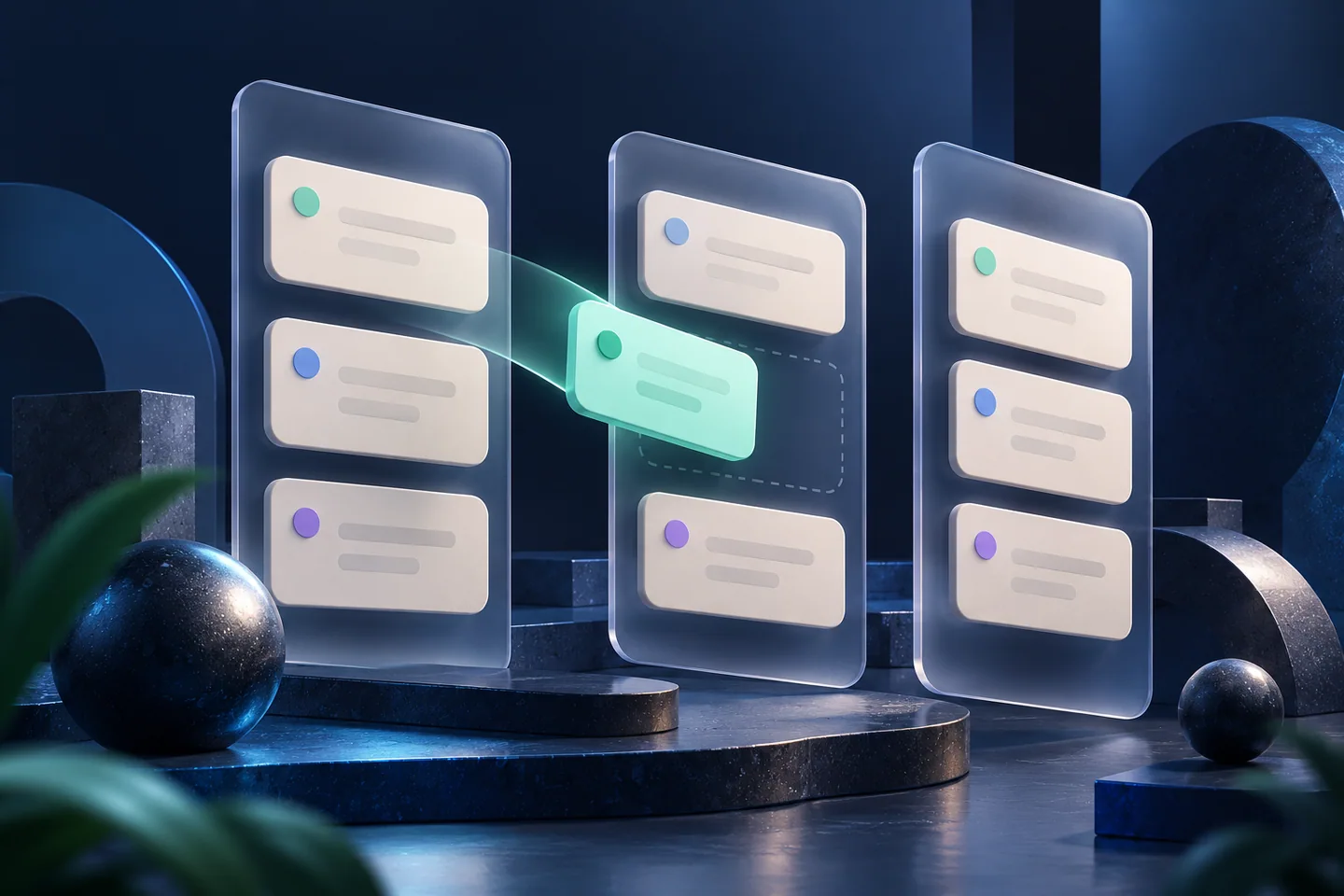
کوٹیشن کو گاہکوں کے واضح بورڈ میں ترتیب دیں۔

CRM Kanban دیکھیں

عام سوالات

کیا تصدیقی پیغام خود بکنگ بناتا ہے؟

نہیں۔ بنیادی کیلنڈر میں جگہ دیکھیں اور جواب درج کریں۔ پیغام اپائنٹمنٹ کی بات چیت کے لیے ہے۔

کیا بار بار تصدیق مانگیں؟

نہیں۔ جواب کی حالت اور حقیقی ضرورت دیکھیں۔

ارسال کا نتیجہ واضح نہ ہو تو؟

گفتگو میں دیکھیں اور تصدیق کریں کہ پیغام گیا تھا یا نہیں، پھر دوبارہ کوشش کریں۔

انسٹال مفت کریں، Pro کی رسائی سمجھیں

CRM میں ترمیم اور آٹومیشن کے لیے فعال Pro یا اہل اکاؤنٹ کی 7 دن کی آزمائش ضروری ہے۔ آزمائش کے لیے کریڈٹ کارڈ نہیں چاہیے۔

انسٹال کرنے سے پہلے جاننے کی باتیں۔

جانیں کہ انسٹالیشن، آزمائشی مدت اور خودکار پیغامات کیسے کام کرتے ہیں۔ TappyWhats کا انتخاب یہ سمجھ کر کریں کہ یہ آپ کے کام میں کیسے مدد کرتا ہے۔

آٹومیشن آپ کے PC پر چلتی ہے — کلاؤڈ میں نہیں

خودکار پیغامات بھیجنے کے لیے کمپیوٹر کا آن ہونا، انٹرنیٹ کنکشن اور WhatsApp Web کا کھلا ہونا ضروری ہے۔ کسی تعطل کے بعد زیرِ التوا پیغامات کا جائزہ لیں۔

کیا آٹومیشن کے کام کرنے کے لیے مجھے کمپیوٹر آن رکھنا ہوگا؟

جی ہاں — اور یہ ہر خودکار چیز پر لاگو ہوتا ہے: خودکار فالو اپ، شیڈول شدہ پیغامات اور براڈکاسٹ (Remarketing)۔ TappyWhats کے پاس کوئی سرور نہیں جو آپ کی جگہ پیغامات بھیجے: یہ کام آپ کا اپنا کمپیوٹر کرتا ہے، براؤزر کے اندر، WhatsApp Web کے ٹیب میں۔ عملی طور پر آپ کا PC ہی سرور ہے۔ اگر وہ بند ہو، سلیپ میں ہو، انٹرنیٹ سے منقطع ہو یا WhatsApp Web بند ہو، تو اس وقت کچھ نہیں بھیجا جاتا۔ اگر آپ کا معمول رات کو، ہفتے کے آخر میں یا پورا دن پیغامات بھیجتا ہے، تو کمپیوٹر کو دن کے 24 گھنٹے آن رہنا ہوگا، اور براؤزر WhatsApp Web پر کھلا رہنا چاہیے۔

TappyWhats دوسرے پلیٹ فارمز کی طرح کلاؤڈ سے کیوں نہیں بھیجتا؟

کیونکہ یہی انتخاب قیمت کو اتنا کم رکھتا ہے۔ کلاؤڈ پلیٹ فارم کو آپ کے WhatsApp سے جڑا ایک سرور دن کے 24 گھنٹے چلانا پڑتا ہے، اور یہ لاگت ماہانہ فیس میں نظر آتی ہے۔ TappyWhats اسی براؤزر کے اندر چلتا ہے جو آپ پہلے سے استعمال کرتے ہیں: ہمارا کوئی سرور آپ کے WhatsApp سے جڑ کر پیغامات نہیں بھیجتا، اس لیے فی گاہک ارسال کے انفراسٹرکچر کی کوئی لاگت نہیں۔ اس بچت کی قیمت یہ ہے کہ ہر خودکار چیز کے لیے آپ کو اپنے کمپیوٹر کے آن ہونے پر انحصار کرنا پڑتا ہے۔ یہ ایک سوچا سمجھا سودا ہے، ان لوگوں کے لیے جو ابھی شروعات کر رہے ہیں اور زیادہ ماہانہ فیس نہیں دینا چاہتے۔

اگر میں کمپیوٹر بند کر دوں یا براؤزر بند کر دوں، تو کیا آٹومیشن خود بخود دوبارہ شروع ہو جائے گی؟

نہیں۔ یہ وہ حصہ ہے جو خریدنے سے پہلے واضح ہونا چاہیے: براؤزر بیک گراؤنڈ میں نہیں چلتا۔ اگر کمپیوٹر بند ہو جائے، سلیپ میں چلا جائے، انٹرنیٹ چلا جائے یا براؤزر بند ہو جائے، تو آٹومیشن وہیں رک جاتی ہے جہاں تھی اور مشین واپس آنے پر خود بخود دوبارہ شروع نہیں ہوتی۔ جب آپ دوبارہ آن کریں، تو آپ کو WhatsApp Web کھول کر جو کچھ ادھورا رہ گیا اس کا خود جائزہ لینا ہوگا: دیکھیں کس کو پیغام مل چکا ہے، کیا نہیں گیا، اور جو باقی ہے اسے دوبارہ شیڈول کریں۔ جس وقت PC بند تھا اس وقت کے لیے شیڈول کیا گیا پیغام بھی بعد میں خود بخود نہیں بھیجا جاتا۔ ہم یہ وعدہ نہیں کرتے کہ سب کچھ خود دوبارہ شروع ہو جاتا ہے، کیونکہ آج ایسا نہیں ہوتا۔ اگر آپ کا کام اس پر انحصار نہیں کر سکتا، تو راستہ TappyOne CRM (crm.tappy.id) ہے، جو سرور پر چلتا ہے۔

کیا بند لیپ ٹاپ یا سلیپ میں پڑا کمپیوٹر «آن» شمار ہوتا ہے؟

نہیں۔ بند لیپ ٹاپ، سلیپ یا ہائبرنیشن میں کمپیوٹر، اور بند براؤزر، سب آٹومیشن کو بالکل اسی طرح روک دیتے ہیں جیسے مشین بند کرنا — اور چونکہ یہ خود بخود دوبارہ شروع نہیں ہوتی، اس لیے ان میں سے ہر صورت بعد میں دستی جائزے میں بدل جاتی ہے۔ رات بھر چلانے کے لیے: Windows کے پاور آپشنز میں سلیپ اور ہائبرنیٹ کو "کبھی نہیں" پر سیٹ کریں (صرف اسکرین بند ہونا ٹھیک ہے)، Chrome یا Edge کو WhatsApp Web کے ٹیب پر کھلا رکھیں، انٹرنیٹ جڑا رکھیں، اور Windows کو اپ ڈیٹس کے لیے خود بخود ری اسٹارٹ ہونے سے روکیں۔

میں اپنا PC ہر وقت آن نہیں رکھ سکتا۔ کیا کوئی ورژن ہے جو سرور پر چلتا ہو؟

جی ہاں: TappyOne CRM (crm.tappy.id)۔ یہ ہمارا پلیٹ فارم ہے جو ہمارے اپنے سرورز پر دن کے 24 گھنٹے چلتا ہے — فالو اپ، شیڈولنگ اور ارسال آپ کا کمپیوٹر بند ہونے پر بھی جاری رہتے ہیں، اور آپ کی ٹیم کہیں سے بھی اس تک رسائی حاصل کر سکتی ہے۔ خلاصہ یہ ہے: TappyWhats ان لوگوں کے لیے کم لاگت آپشن ہے جو ابھی شروعات کر رہے ہیں اور PC آن رکھ سکتے ہیں؛ TappyOne CRM ان کے لیے ہے جو اب کسی مشین کے آن رہنے پر انحصار نہیں کر سکتے۔

کیا میں صرف TappyWhats چلانے کے لیے ایک کلاؤڈ مشین (VPS) کرائے پر لے سکتا ہوں؟

لے سکتے ہیں۔ کچھ لوگ ایک ریموٹ Windows کمپیوٹر کرائے پر لیتے ہیں اور وہاں براؤزر کھلا چھوڑ دیتے ہیں، تاکہ گھر کے PC پر انحصار نہ کرنا پڑے۔ یہ کام کرتا ہے، لیکن آپ کو اس مشین کی ادائیگی اور دیکھ بھال کرنی پڑتی ہے: اپ ڈیٹس، WhatsApp Web سیشن کا منقطع ہونا، ری اسٹارٹس۔

اور جو خصوصیات خودکار نہیں ہیں — کیا ان کے لیے بھی PC کا آن ہونا ضروری ہے؟

نہیں۔ Kanban CRM، لیبلز، نوٹس، فوری جوابات، تاریخ اور تلاش دستی طور پر استعمال ہوتے ہیں: یہ تب کام کرتے ہیں جب آپ براؤزر کھولتے ہیں اور انہیں بیک گراؤنڈ میں کچھ چلانے کی ضرورت نہیں۔ کمپیوٹر آن رکھنے کی شرط صرف ان چیزوں پر لاگو ہوتی ہے جو مقررہ وقت پر خود بخود ہوتی ہیں: خودکار فالو اپ، شیڈول شدہ پیغامات اور براڈکاسٹ۔

کیا TappyWhats مفت ہے؟

منسلک WhatsApp اکاؤنٹ کی شناخت ہونے پر اہل اکاؤنٹس کو کریڈٹ کارڈ کے بغیر خودکار طور پر سات دن کا Pro ملتا ہے۔ Free: ٹرائل کے بعد کم حدود کے ساتھ دستیاب رہتا ہے۔ Kanban میں ترمیم کے لیے فعال Pro رسائی ضروری ہے؛ اکاؤنٹ کا ڈیٹا محفوظ رہتا ہے۔ قیمتیں ملک کے لحاظ سے مختلف ہوتی ہیں اور پلانز کے صفحے پر دکھائی جاتی ہیں۔ خودکار خصوصیات کے لیے کمپیوٹر آن اور WhatsApp Web کھلا ہونا ضروری ہے۔

میرا ڈیٹا کہاں محفوظ ہوتا ہے؟

یہ فیچر پر منحصر ہے۔ Kanban (مراحل، کارڈز، لیبلز، نوٹس اور رقوم)، کوٹیشنز، ریڈار، کیلنڈر اور شیڈول شدہ پیغامات آپ کے اکاؤنٹ میں، TappyWhats کے سرور پر محفوظ ہوتے ہیں اور ہر اس کمپیوٹر پر نظر آتے ہیں جس پر آپ لاگ اِن کریں۔ فوری جوابات، بلک میسج مہمات، ٹاسکس اور یاد دہانیاں اسی کمپیوٹر کے براؤزر میں رہتی ہیں جہاں انہیں بنایا گیا؛ انہیں دوسرے کمپیوٹر پر لے جانے کے لیے JSON بیک اپ استعمال کریں۔

اپنا PC دن کے 24 گھنٹے آن نہیں رکھ سکتے؟

تو راستہ TappyOne CRM ہے: ہمارا پلیٹ فارم جو سرور پر دن کے 24 گھنٹے چلتا ہے۔ فالو اپ، شیڈولنگ اور ارسال آپ کا کمپیوٹر بند ہونے پر بھی جاری رہتے ہیں، اور آپ کی ٹیم کہیں سے بھی رسائی حاصل کر سکتی ہے۔

TappyOne CRM دریافت کریں

TappyWhats ابھی شروعات کرنے والوں کے لیے کم لاگت آپشن ہے۔ TappyOne CRM اگلا قدم ہے۔
