
WhatsApp-এ অ্যাপয়েন্টমেন্ট নিশ্চিত, মনে করানো ও সময় বদলের বার্তা

স্পষ্ট নিশ্চিতকরণ লিখুন, উত্তর নথিবদ্ধ করুন এবং মনে করানোর বার্তা সামলান। শিডিউল ও বুকিং সফটওয়্যারের পার্থক্য বুঝুন।

WhatsApp-এ অ্যাপয়েন্টমেন্ট নিশ্চিত, মনে করানো ও সময় বদলের বার্তা
TappyWhats · ব্লগসম্পাদকীয় চিত্রণ।

স্পষ্ট নিশ্চিতকরণে গ্রাহক আসার সময় ও দরকারি প্রস্তুতি জানতে পারেন। প্রথম নিশ্চিতকরণ, তারিখ এগিয়ে এলে মনে করানো এবং সময় বদলের অনুরোধ আলাদা উদ্দেশ্যের। প্রতিটি বার্তা মূল অ্যাপয়েন্টমেন্ট রেকর্ডের সঠিক তথ্য দিয়ে তৈরি করুন।

মূল ক্যালেন্ডার আগে দেখুন

নাম, সেবা, পূর্ণ তারিখ, সময়, স্থান ও দায়িত্বপ্রাপ্ত ব্যক্তি যাচাই করুন। অনলাইন বৈঠক বা অন্য এলাকার গ্রাহকের জন্য টাইম জোন ও সঠিক লিংক দিন। কয়েক দিন আগে তৈরি বার্তায় “আগামীকাল” লেখা এড়ান।

কে উত্তর লিখবেন এবং কে ক্যালেন্ডার বদলাবেন ঠিক করুন। WhatsApp বার্তা থেকে জায়গা নিজে বুক বা পরিবর্তন অনুমোদিত হয় না। দলের একটি মূল রেকর্ড ব্যবহার করা উচিত।

সহজে উত্তর দেওয়া যায় এমন নিশ্চিতকরণ চান

নিশ্চিতকরণ: “শুভেচ্ছা [নাম], [ব্যবসা] থেকে জানাচ্ছি। [সেবা]-র অ্যাপয়েন্টমেন্ট [তারিখ], [সময়]-এ [স্থান]-এ লেখা আছে। অনুগ্রহ করে উত্তর দিয়ে নিশ্চিত করুন। সময় বদলাতে হলে জানান, অন্য বিকল্প দেখব।”

প্রস্তুতি: “[তারিখ]-এর [সেবা]-র জন্য [সত্যিই দরকারি জিনিস] প্রস্তুত রাখুন। প্রস্তুতি বা স্থান নিয়ে প্রশ্ন থাকলে এখানে উত্তর দিতে পারেন।”

বাতিলের শর্ত সত্যিই প্রযোজ্য ও ঠিকভাবে ব্যাখ্যা করা থাকলেই বলুন। নিশ্চিতকরণের জন্য অপ্রয়োজনীয় ব্যক্তিগত তথ্য লিখবেন না। পাঠানোর আগে প্রাপক আবার দেখুন।

সঠিক তথ্য দিয়ে মনে করান

স্মরণবার্তা: “শুভেচ্ছা [নাম], [তারিখ]-এ [সময়]-এ [স্থান]-এ [সেবা]-র কথা মনে করিয়ে দিচ্ছি। আসতে অসুবিধা হলে জানান, সময় নিয়ে সাহায্য করতে পারব।”

ব্যবসার কাজের সময় ও গ্রাহকের সম্মতি দেখে পাঠানোর সময় বাছুন। আগে দেখুন অ্যাপয়েন্টমেন্ট বাতিল বা বদলেছে কি না। আগের উত্তর অনুযায়ী পরের পদক্ষেপ নিন; একই নিশ্চিতকরণ বারবার চাইবেন না।

সময় বদলের অনুরোধ সামলান

প্রথম উত্তর: “জানানোর জন্য ধন্যবাদ, [নাম]। [সেবা]-র জন্য অন্য সময় দেখছি। [প্রস্তাবিত দিন] কি উপযুক্ত? খালি সময় দেখে নতুন সময় নিশ্চিত করব।”

সম্মতির পরে: “পরিবর্তন লিখে নিয়েছি। [সেবা] এখন [তারিখ], [সময়]-এ [স্থান]-এ হবে। অনুগ্রহ করে আগের সময় ধরবেন না।” ক্যালেন্ডার ও পুরোনো অপেক্ষমাণ বার্তা বদলান, যাতে দুই রকম সময় না পৌঁছায়।

বার্তা শিডিউল করে ফল দেখুন

TappyWhats-এ যোগাযোগ, তারিখ, সময় ও বিষয়বস্তু বাছুন। এটি বার্তার সময় নির্ধারণ, খালি স্লট, সংঘর্ষ বা কর্মীর প্রাপ্যতা সামলানো বুকিং সফটওয়্যার নয়। শিডিউল প্রতিদিন বা প্রতি সপ্তাহে নিজে থেকে চলে না।

নির্দিষ্ট সময়ের জন্য বার্তা তৈরি করুন

সময় নির্ধারণ ও পাঠানোর অবস্থা যাচাই করার পদ্ধতি জানুন।

বার্তার সময় নির্ধারণ দেখুন

মূল কম্পিউটার ও ব্রাউজার চালু, ইন্টারনেট এবং সঠিক অ্যাকাউন্টের WhatsApp Web খোলা থাকতে হবে। বিঘ্নের পর অবস্থা ও কথোপকথন দেখে চেষ্টা করুন। বদলানো বা বাতিল করা পাঠানোর অবস্থার ওপর নির্ভর করে।

ইনস্টল বিনামূল্যে, কিন্তু CRM সম্পাদনা ও অটোমেশনে সক্রিয় Pro বা যোগ্য ৭ দিনের ট্রায়াল দরকার, ক্রেডিট কার্ড ছাড়া।

ধাপ ও পরবর্তী কাজ লিখে রাখুন

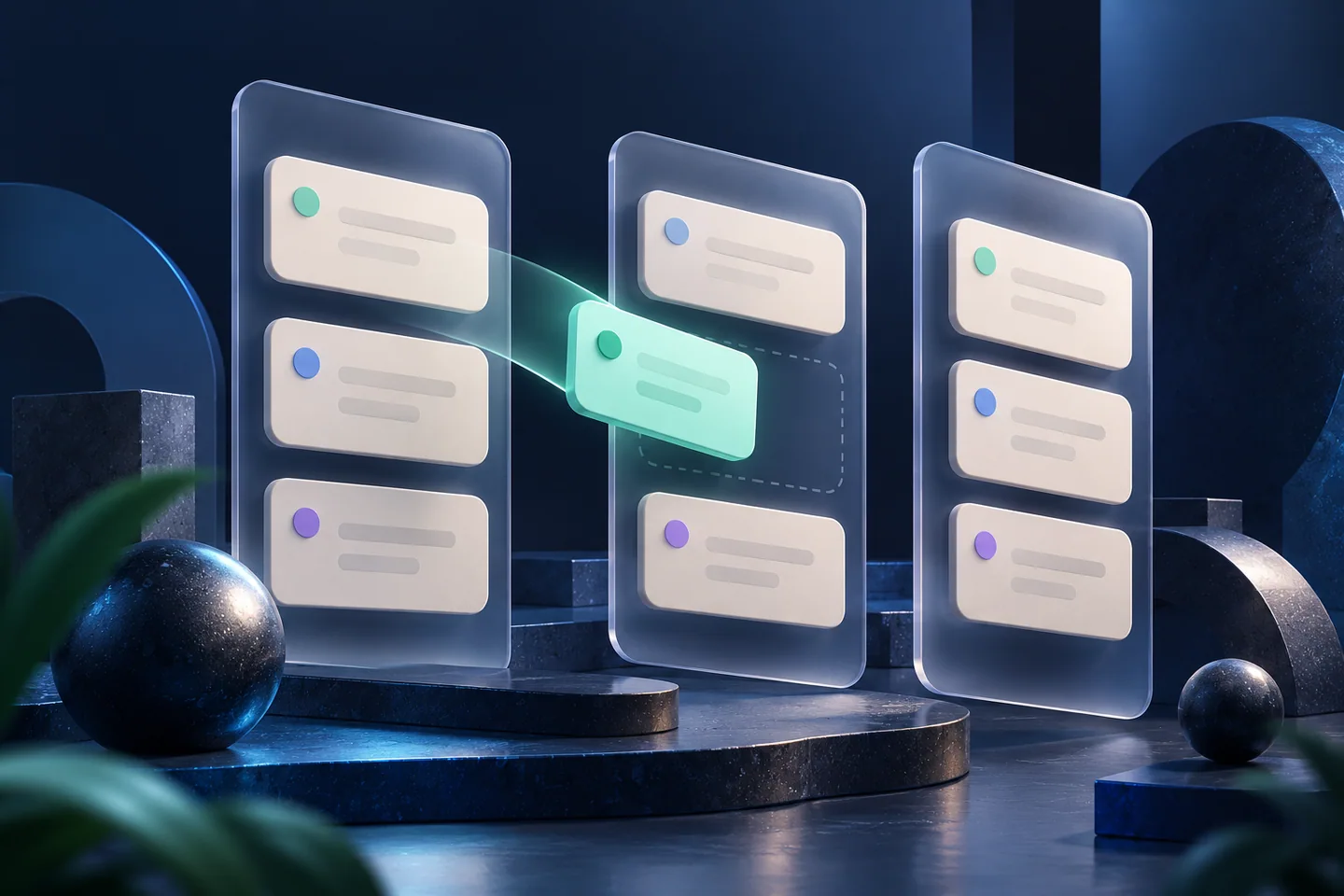
কোটেশনগুলো গ্রাহক বোর্ডে সাজান।

CRM Kanban দেখুন

সাধারণ প্রশ্ন

নিশ্চিতকরণ বার্তা কি নিজে বুকিং তৈরি করে?

না। মূল ক্যালেন্ডারে জায়গা দেখুন ও উত্তর লিখুন। বার্তা অ্যাপয়েন্টমেন্ট নিয়ে যোগাযোগের জন্য।

বারবার নিশ্চিতকরণ চাইব?

না। উত্তরের অবস্থা ও সেবার প্রকৃত প্রয়োজন অনুযায়ী যোগাযোগ করুন।

পাঠানোর ফল পরিষ্কার না হলে?

কথোপকথন দেখুন এবং বার্তা গিয়েছিল কি না নিশ্চিত হয়ে আবার চেষ্টা করুন।

বিনামূল্যে ইনস্টল করুন, Pro-এর সুবিধা বুঝুন

CRM সম্পাদনা ও অটোমেশনের জন্য সক্রিয় Pro অথবা যোগ্য অ্যাকাউন্টের ৭ দিনের ট্রায়াল প্রয়োজন। ট্রায়ালে ক্রেডিট কার্ড লাগে না।

ইনস্টল করার আগে যা জানা দরকার।

ইনস্টলেশন, ট্রায়াল ও স্বয়ংক্রিয় বার্তা পাঠানো কীভাবে কাজ করে জানুন। TappyWhats আপনার কাজে কীভাবে সাহায্য করবে, তা বুঝে বেছে নিন।

অটোমেশন চলে আপনার PC-তে — ক্লাউডে নয়

স্বয়ংক্রিয়ভাবে বার্তা পাঠাতে কম্পিউটার চালু, ইন্টারনেট সংযোগ সচল ও WhatsApp Web খোলা থাকতে হবে। কোনো বিঘ্নের পর অপেক্ষমাণ বার্তাগুলো যাচাই করুন।

অটোমেশন চলার জন্য কি আমাকে কম্পিউটার চালু রাখতে হবে?

হ্যাঁ — এবং এটি সব স্বয়ংক্রিয় কাজের ক্ষেত্রেই প্রযোজ্য: স্বয়ংক্রিয় ফলো-আপ, শিডিউল করা বার্তা এবং ব্রডকাস্ট (রিমার্কেটিং)। TappyWhats-এর এমন কোনো সার্ভার নেই যা আপনার হয়ে বার্তা পাঠায়: কাজটি করে আপনার নিজের কম্পিউটার, ব্রাউজারের ভেতরে, WhatsApp Web-এর ট্যাবে। বাস্তবে আপনার PC-ই হলো সার্ভার। যদি এটি বন্ধ থাকে, স্লিপে থাকে, অফলাইন থাকে বা WhatsApp Web বন্ধ থাকে, তাহলে সেই সময়ে কিছুই পাঠানো হয় না। আপনার রুটিন যদি রাতে, সপ্তাহান্তে বা সারাদিন ধরে পাঠায়, তাহলে কম্পিউটারকে দিনে 24 ঘণ্টা চালু রাখতে হবে, ব্রাউজারে WhatsApp Web খোলা রেখে।

অন্যান্য প্ল্যাটফর্মের মতো TappyWhats ক্লাউড থেকে কেন পাঠায় না?

কারণ ঠিক এই সিদ্ধান্তটিই দাম এত কম রাখে। একটি ক্লাউড প্ল্যাটফর্মকে আপনার WhatsApp-এর সঙ্গে দিনে 24 ঘণ্টা যুক্ত একটি সার্ভার চালু রাখতে হয়, আর সেই খরচ মাসিক ফি-তে দেখা যায়। TappyWhats চলে আপনি যে ব্রাউজার আগে থেকেই ব্যবহার করেন তার ভেতরে: আপনার WhatsApp-এর সঙ্গে যুক্ত আমাদের কোনো সার্ভার বার্তা পাঠায় না, তাই প্রতি কাস্টমারের জন্য পাঠানোর অবকাঠামোর কোনো খরচ নেই। এই সাশ্রয়ের মূল্য হলো, যেকোনো স্বয়ংক্রিয় কাজ আপনার কম্পিউটার চালু থাকার ওপর নির্ভর করে। এটি জেনেবুঝে নেওয়া একটি আপস, তাদের জন্য যারা সবে শুরু করছেন এবং বেশি মাসিক ফি দিতে চান না।

কম্পিউটার বা ব্রাউজার বন্ধ করলে কি অটোমেশন নিজে থেকেই আবার শুরু হবে?

না। কেনার আগে এই বিষয়টি পরিষ্কার থাকা দরকার: ব্রাউজার ব্যাকগ্রাউন্ডে চলে না। কম্পিউটার বন্ধ হয়ে গেলে, স্লিপে গেলে, ইন্টারনেট চলে গেলে বা ব্রাউজার বন্ধ হলে, অটোমেশন যেখানে ছিল সেখানেই থেমে (কেটে) যায় এবং মেশিন ফিরে এলে নিজে থেকে আবার শুরু হয় না। আবার চালু করার পর আপনাকে WhatsApp Web খুলতে হবে এবং যা অর্ধেক রয়ে গেছে তা নিজে হাতে পর্যালোচনা করতে হবে: কে ইতিমধ্যে পেয়েছে, কী যায়নি তা দেখুন, এবং বাকিগুলো আবার শিডিউল করুন। PC বন্ধ থাকার সময়ের জন্য শিডিউল করা বার্তাও পরে নিজে থেকে পাঠানো হয় না। আমরা প্রতিশ্রুতি দিই না যে সবকিছু নিজে থেকে আবার শুরু হয়, কারণ আজ তা হয় না। আপনার কাজ যদি এর ওপর নির্ভর করতে না পারে, তাহলে সঠিক পথ হলো TappyOne CRM (crm.tappy.id), যা সার্ভারে চলে।

বন্ধ ল্যাপটপ বা স্লিপে থাকা কম্পিউটার কি "চালু" হিসেবে গণ্য হয়?

না। বন্ধ ল্যাপটপ, স্লিপ বা হাইবারনেশনে থাকা কম্পিউটার এবং বন্ধ ব্রাউজার — সবই মেশিন বন্ধ করার মতোই অটোমেশন থামিয়ে দেয় — এবং যেহেতু এটি নিজে থেকে আবার শুরু হয় না, এই প্রতিটি পরিস্থিতির পরে নিজে হাতে পর্যালোচনা করতে হয়। সারারাত চালাতে: Windows-এর পাওয়ার অপশনে স্লিপ ও হাইবারনেট "কখনো না" (Never)-তে সেট করুন (শুধু স্ক্রিন বন্ধ হওয়া ঠিক আছে), Chrome বা Edge WhatsApp Web ট্যাবে খোলা রাখুন, ইন্টারনেট সংযুক্ত রাখুন এবং আপডেটের জন্য Windows-কে নিজে থেকে রিস্টার্ট হতে দেবেন না।

আমি সব সময় PC চালু রাখতে পারি না। সার্ভারে চলে এমন কোনো সংস্করণ আছে?

হ্যাঁ: TappyOne CRM (crm.tappy.id)। এটি আমাদের প্ল্যাটফর্ম, যা আমাদের নিজস্ব সার্ভারে দিনে 24 ঘণ্টা চলে — কম্পিউটার বন্ধ থাকলেও ফলো-আপ, শিডিউলিং ও পাঠানো চলতে থাকে, এবং আপনার টিম যেকোনো জায়গা থেকে এটি ব্যবহার করতে পারে। সংক্ষেপে: TappyWhats হলো কম খরচের বিকল্প, তাদের জন্য যারা সবে শুরু করছেন এবং PC চালু রাখতে পারেন; TappyOne CRM তাদের জন্য, যারা আর চালু থাকা কোনো মেশিনের ওপর নির্ভর করতে পারেন না।

শুধু TappyWhats চালু রাখার জন্য কি আমি একটি ক্লাউড মেশিন (VPS) ভাড়া নিতে পারি?

পারেন। কেউ কেউ একটি রিমোট Windows কম্পিউটার ভাড়া নিয়ে সেখানে ব্রাউজার খোলা রেখে দেন, যাতে বাড়ির PC-র ওপর নির্ভর করতে না হয়। এটি কাজ করে, কিন্তু সেই মেশিনের খরচ আপনাকেই দিতে হয় এবং দেখভালও করতে হয়: আপডেট, WhatsApp Web সেশন কেটে যাওয়া, রিস্টার্ট।

আর যে ফিচারগুলো স্বয়ংক্রিয় নয় — সেগুলোর জন্যও কি PC চালু থাকতে হবে?

না। Kanban CRM, লেবেল, নোট, দ্রুত রিপ্লাই, ইতিহাস ও সার্চ নিজে হাতে ব্যবহার করা হয়: আপনি ব্রাউজার খুললেই এগুলো কাজ করে এবং ব্যাকগ্রাউন্ডে কিছু চালু রাখার দরকার হয় না। কম্পিউটার চালু রাখার শর্ত শুধু সেই কাজগুলোর জন্য, যা নির্দিষ্ট সময়ে নিজে থেকে ঘটে: স্বয়ংক্রিয় ফলো-আপ, শিডিউল করা বার্তা ও ব্রডকাস্ট।

TappyWhats কি বিনামূল্যে?

সংযুক্ত WhatsApp অ্যাকাউন্ট শনাক্ত হলে যোগ্য অ্যাকাউন্টগুলো ক্রেডিট কার্ড ছাড়াই স্বয়ংক্রিয়ভাবে সাত দিনের Pro পায়। Free: ট্রায়ালের পরে কম সীমায় ব্যবহার করা যায়। Kanban সম্পাদনা করতে সক্রিয় Pro অ্যাক্সেস প্রয়োজন; অ্যাকাউন্টের ডেটা সংরক্ষিত থাকে। দাম দেশভেদে আলাদা এবং প্ল্যান পেজে দেখানো হয়। স্বয়ংক্রিয় ফিচারের জন্য কম্পিউটার চালু ও WhatsApp Web খোলা থাকতে হবে।

আমার ডেটা কোথায় সংরক্ষিত হয়?

ফিচারের ওপর নির্ভর করে। Kanban (ধাপ, কার্ড, লেবেল, নোট ও মূল্য), কোটেশন, রাডার, ক্যালেন্ডার এবং শিডিউল করা বার্তা আপনার অ্যাকাউন্টে, TappyWhats সার্ভারে, সেভ থাকে এবং আপনি যে কম্পিউটারেই লগ ইন করুন সেখানে দেখা যায়। দ্রুত রিপ্লাই, ব্রডকাস্ট ক্যাম্পেইন, কাজ ও রিমাইন্ডার থাকে সেই কম্পিউটারের ব্রাউজারে যেখানে সেগুলো তৈরি হয়েছে; অন্য কম্পিউটারে নিতে JSON ব্যাকআপ ব্যবহার করুন।

দিনে 24 ঘণ্টা PC চালু রাখতে পারেন না?

তাহলে সঠিক পথ হলো TappyOne CRM: আমাদের প্ল্যাটফর্ম যা সার্ভারে দিনে 24 ঘণ্টা চলে। কম্পিউটার বন্ধ থাকলেও ফলো-আপ, শিডিউলিং ও পাঠানো চলতে থাকে, এবং আপনার টিম যেকোনো জায়গা থেকে এটি ব্যবহার করতে পারে।

TappyOne CRM সম্পর্কে জানুন

TappyWhats হলো যারা সবে শুরু করছেন তাদের জন্য কম খরচের বিকল্প। TappyOne CRM হলো পরের ধাপ।
