
Contoh pesan konfirmasi janji, pengingat, dan ubah jadwal WhatsApp

Siapkan konfirmasi yang jelas, catat jawaban, dan kelola pengingat tanpa menyamakan jadwal pesan dengan aplikasi reservasi.

Contoh pesan konfirmasi janji, pengingat, dan ubah jadwal WhatsApp
TappyWhats · BlogIlustrasi editorial.

Janji layanan yang jelas membantu pelanggan memahami kapan harus datang dan apa yang disiapkan. Pisahkan konfirmasi awal, pengingat mendekati hari layanan, serta permintaan ubah jadwal. Masing-masing punya tujuan berbeda dan harus memakai informasi agenda yang benar.

Cocokkan detail dengan agenda utama

Periksa nama, layanan, tanggal lengkap, jam, lokasi, dan orang yang melayani. Untuk pertemuan daring atau peserta di wilayah lain, sertakan zona waktu dan tautan yang benar. Hindari kata “besok” dalam pesan yang disiapkan beberapa hari sebelumnya.

Tentukan tempat pencatatan jawaban. Tim harus tahu siapa yang mengubah agenda dan membalas pelanggan. Pesan WhatsApp tidak otomatis berarti slot ditetapkan atau perubahan sudah disetujui.

Kirim konfirmasi dengan tindakan jelas

Konfirmasi: “Halo [nama], ini [usaha]. Janji [layanan] Anda tercatat untuk [tanggal] pukul [jam] di [lokasi]. Mohon balas untuk mengonfirmasi. Jika perlu mengubah waktu, beri tahu kami agar kami cek pilihan lain.”

Persiapan: “Untuk [layanan] pada [tanggal], mohon siapkan [hal yang benar-benar diperlukan]. Bila ada pertanyaan tentang persiapan atau akses lokasi, silakan balas pesan ini.”

Cantumkan kebijakan pembatalan hanya jika benar-benar berlaku dan telah dijelaskan. Hindari rincian pribadi yang tidak diperlukan untuk konfirmasi. Periksa lagi penerima sebelum mengirim.

Siapkan pengingat yang relevan

Pengingat: “Halo [nama], mengingatkan janji [layanan] pada [tanggal] pukul [jam] di [lokasi]. Jika ada kendala hadir, kabari kami agar bisa membantu mengecek jadwal.”

Pilih waktu sesuai jam kerja dan kesepakatan pelanggan. Sebelum mengirim, periksa apakah janji dibatalkan atau dipindahkan. Gunakan jawaban pelanggan sebagai dasar langkah berikutnya; jangan terus meminta konfirmasi yang sama.

Tanggapi permintaan ubah jadwal

Tanggapan atas permintaan pelanggan: “Terima kasih sudah memberi tahu, [nama]. Saya akan mengecek waktu lain untuk [layanan]. Apakah [pilihan hari] sesuai? Jadwal baru akan kami konfirmasi setelah ketersediaannya diperiksa.”

Setelah cocok: “Perubahan sudah kami catat. Janji [layanan] menjadi [tanggal] pukul [jam] di [lokasi]. Mohon abaikan waktu sebelumnya.” Perbarui agenda utama dan tinjau pesan lama yang belum terkirim agar pelanggan tidak menerima dua waktu berbeda.

Jadwalkan pesan sambil memantau kiriman

Di TappyWhats, pilih penerima, tanggal, dan jam, lalu susun isi. Ini penjadwalan pesan, bukan perangkat lunak reservasi untuk slot, benturan jadwal, atau ketersediaan staf. Satu jadwal bukan pengulangan harian atau mingguan otomatis.

Siapkan pesan untuk waktu tertentu

Susun isi dan periksa status pengiriman.

Pelajari penjadwalan

Pengiriman memerlukan komputer dan browser asal aktif, internet, serta WhatsApp Web terbuka dengan akun benar. Setelah gangguan, periksa status dan percakapan sebelum mencoba lagi. Ubah atau batalkan pesan jika status memungkinkan.

Pemasangan gratis bukan CRM lengkap gratis selamanya. Pengeditan CRM dan otomatisasi memerlukan Pro aktif atau uji coba 7 hari yang memenuhi syarat, tanpa kartu kredit. Periksa akses akun sebelum mengandalkan alur.

Catat tahap dan tindakan berikutnya

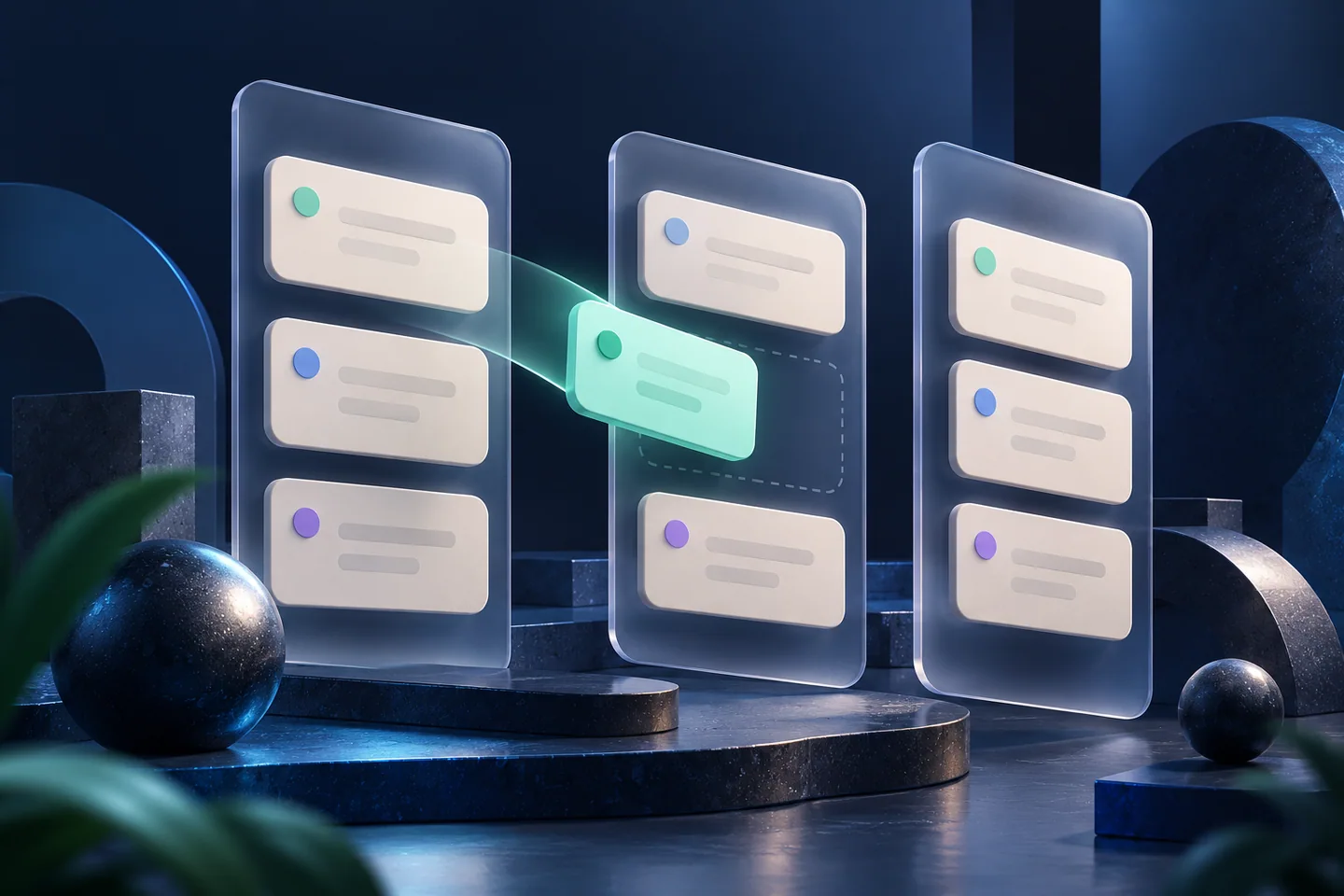
Kelola penawaran melalui papan pelanggan.

Lihat CRM Kanban

Pertanyaan umum

Apakah konfirmasi membuat reservasi otomatis?

Tidak. Pastikan slot dan catat jawaban pada agenda utama. Pesan membantu komunikasi tentang janji.

Perlukah konfirmasi berkali-kali?

Tidak. Gunakan status jawaban dan kebutuhan layanan. Hindari permintaan berulang tanpa tujuan.

Bagaimana jika pengiriman tidak pasti?

Periksa percakapan dan pastikan apakah pesan sudah keluar. Selesaikan ketidakpastian sebelum mengirim ulang.

Instal gratis, kenali akses Pro

Mengedit CRM dan otomatisasi memerlukan Pro aktif atau uji coba 7 hari yang memenuhi syarat, tanpa kartu kredit.

Yang perlu diketahui sebelum memasang.

Pelajari cara pemasangan, uji coba, dan pengiriman otomatis. Pilih TappyWhats dengan memahami manfaatnya untuk pekerjaan Anda.

Otomatisasi berjalan di PC Anda — bukan di cloud

Pengiriman otomatis memerlukan komputer tetap menyala, koneksi internet, dan WhatsApp Web terbuka. Periksa pengiriman tertunda setelah terjadi gangguan.

Apakah saya harus membiarkan komputer menyala agar otomatisasi berjalan?

Ya — dan itu berlaku untuk semua yang otomatis: tindak lanjut otomatis, pesan terjadwal, dan broadcast (remarketing). TappyWhats tidak punya server yang mengirim pesan untuk Anda: komputer Anda sendirilah yang bekerja, di dalam browser, di tab WhatsApp Web. Dalam praktiknya, server-nya adalah PC Anda. Jika komputer mati, dalam mode tidur, tanpa internet, atau WhatsApp Web tertutup, tidak ada yang terkirim pada jam itu. Jika rutinitas Anda mengirim pada malam hari, akhir pekan, atau sepanjang hari, komputer harus tetap menyala 24 jam sehari, dengan browser terbuka di WhatsApp Web.

Mengapa TappyWhats tidak mengirim dari cloud, seperti platform lain?

Karena justru pilihan itulah yang membuat harganya tetap sangat rendah. Platform cloud harus menjaga server tetap terhubung ke WhatsApp Anda 24 jam sehari, dan biaya itu muncul di tagihan bulanan. TappyWhats berjalan di dalam browser yang sudah Anda pakai: tidak ada server kami yang terhubung ke WhatsApp Anda untuk mengirim pesan, sehingga tidak ada biaya infrastruktur pengiriman per pelanggan. Harga dari penghematan itu adalah bergantung pada komputer Anda yang menyala untuk semua yang otomatis. Ini pilihan yang disengaja, dibuat untuk Anda yang baru memulai dan tidak ingin membayar biaya bulanan yang tinggi.

Jika saya mematikan komputer atau menutup browser, apakah otomatisasi akan berlanjut sendiri?

Tidak. Ini bagian yang harus jelas sebelum Anda membeli: browser tidak berjalan di latar belakang. Jika komputer mati, masuk mode tidur, kehilangan internet, atau browser ditutup, otomatisasi TERPUTUS di titik terakhirnya dan tidak berlanjut sendiri saat mesin kembali menyala. Saat Anda menyalakannya lagi, Anda perlu membuka WhatsApp Web dan MEMERIKSA SECARA MANUAL apa yang tertinggal di tengah jalan: cek siapa yang sudah menerima, apa yang tidak terkirim, dan jadwalkan ulang yang kurang. Pesan yang dijadwalkan pada jam ketika PC mati juga tidak akan terkirim sendiri belakangan. Kami tidak menjanjikan semuanya berlanjut sendiri, karena saat ini memang tidak. Jika operasional Anda tidak bisa bergantung pada hal ini, jalannya adalah TappyOne CRM (crm.tappy.id), yang berjalan di server.

Apakah laptop yang ditutup atau komputer dalam mode tidur dihitung “menyala”?

Tidak. Laptop yang ditutup, komputer dalam mode tidur atau hibernasi, dan browser yang tertutup memutus otomatisasi sama seperti mematikan mesin — dan karena tidak berlanjut sendiri, setiap situasi ini berujung pada pemeriksaan manual setelahnya. Agar berjalan sepanjang malam: di opsi daya Windows, atur tidur dan hibernasi ke "Tidak pernah" (mematikan layar saja tidak masalah), biarkan Chrome atau Edge terbuka di tab WhatsApp Web, jaga internet tetap terhubung, dan cegah Windows memulai ulang sendiri untuk pembaruan.

Saya tidak bisa membiarkan PC menyala terus. Apakah ada versi yang berjalan di server?

Ada: TappyOne CRM (crm.tappy.id). Ini platform kami yang berjalan di server kami sendiri, 24 jam sehari — tindak lanjut, penjadwalan, dan pengiriman tetap berjalan saat komputer Anda mati, dan tim Anda bisa mengaksesnya dari mana saja. Ringkasnya: TappyWhats adalah pilihan berbiaya rendah untuk Anda yang baru memulai dan bisa membiarkan PC menyala; TappyOne CRM untuk Anda yang tidak bisa lagi bergantung pada mesin yang menyala.

Bisakah saya menyewa mesin cloud (VPS) hanya untuk menjalankan TappyWhats?

Bisa. Sebagian orang menyewa komputer Windows jarak jauh dan membiarkan browser terbuka di sana, justru agar tidak bergantung pada PC di rumah. Cara ini berhasil, tetapi Anda akhirnya membayar mesin itu dan harus merawatnya: pembaruan, sesi WhatsApp Web yang terputus, mulai ulang.

Bagaimana dengan fitur yang tidak otomatis — apakah juga memerlukan PC menyala?

Tidak. CRM Kanban, label, catatan, balasan cepat, riwayat, dan pencarian digunakan secara manual: semuanya berfungsi saat Anda membuka browser dan tidak memerlukan apa pun yang berjalan di latar belakang. Syarat komputer menyala hanya berlaku untuk hal-hal yang terjadi sendiri pada waktu tertentu: tindak lanjut otomatis, pesan terjadwal, dan broadcast.

Apakah TappyWhats gratis?

Akun yang memenuhi syarat mendapat tujuh hari Pro secara otomatis setelah akun WhatsApp yang terhubung dikenali, tanpa kartu kredit. Free: Tetap tersedia setelah masa uji coba, dengan batas lebih rendah. Mengedit Kanban memerlukan akses Pro aktif; data akun tetap tersimpan. Harga berbeda menurut negara dan ditampilkan di halaman paket. Fitur otomatis memerlukan komputer menyala dengan WhatsApp Web terbuka.

Di mana data saya disimpan?

Tergantung fiturnya. Kanban (tahapan, kartu, label, catatan, dan nilai), penawaran harga, Radar, agenda, serta pesan terjadwal tersimpan di akun Anda, di server TappyWhats, dan muncul di komputer mana pun tempat Anda masuk. Balasan cepat, kampanye kirim massal, tugas, dan pengingat tetap berada di browser komputer tempat semuanya dibuat; untuk membawanya ke komputer lain, gunakan cadangan JSON.

Tidak bisa membiarkan PC menyala 24 jam sehari?

Kalau begitu, jalannya adalah TappyOne CRM: platform kami yang berjalan di server, 24 jam sehari. Tindak lanjut, penjadwalan, dan pengiriman tetap berjalan saat komputer Anda mati, dan tim Anda bisa mengaksesnya dari mana saja.

Kenali TappyOne CRM

TappyWhats adalah pilihan berbiaya rendah untuk Anda yang baru memulai. TappyOne CRM adalah langkah berikutnya.
